

|
Como dar uma nova utilidade a um iPad antigo ou tablet velho |
É muito simples: abra seu link pessoal do ExtraClock no navegador do seu iPad antigo, tablet, smartphone ou TV.
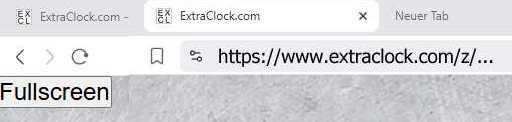
Clique no botão "Tela cheia". O ExtraClock ocupa toda a tela e seu dispositivo antigo se transforma em um elegante relógio de palavras.
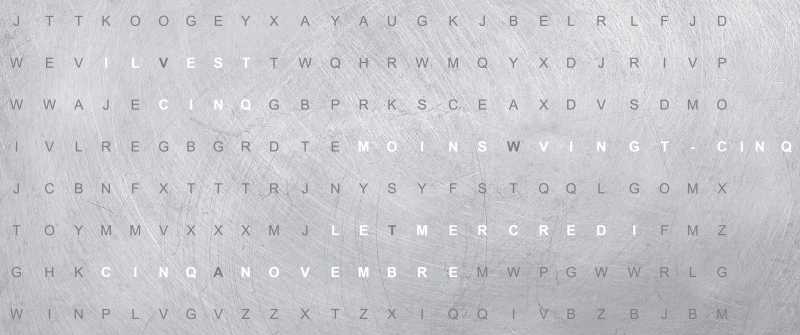
Para sair do modo de tela cheia, clique no ponto piscando no canto superior esquerdo. O modo de tela cheia será encerrado.
É isso.

Como funciona com iPads mais antigos?
É simples: salve o link do seu relógio de palavras na tela inicial do iPad.
Cinco passos para transformar seu aparelho em um relógio de palavras digital!
Para abrir o relógio como se fosse um aplicativo, sem a barra de endereço do navegador, siga estas instruções:
1. Abra o Safari e acesse o link do relógio
Abra seu link pessoal do ExtraClock no Safari.
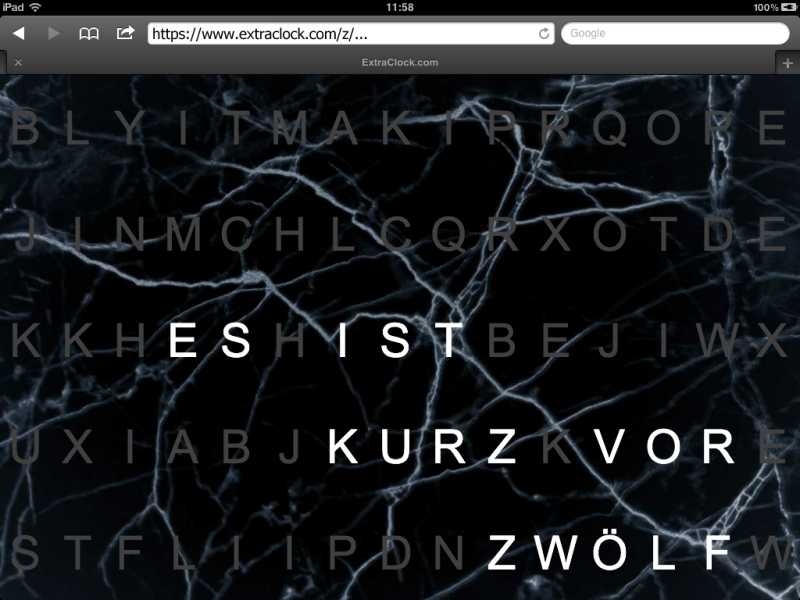
2. Toque no ícone de compartilhar
Na parte inferior, no centro, você verá um quadrado com uma seta apontando para cima: é o ícone de compartilhar.
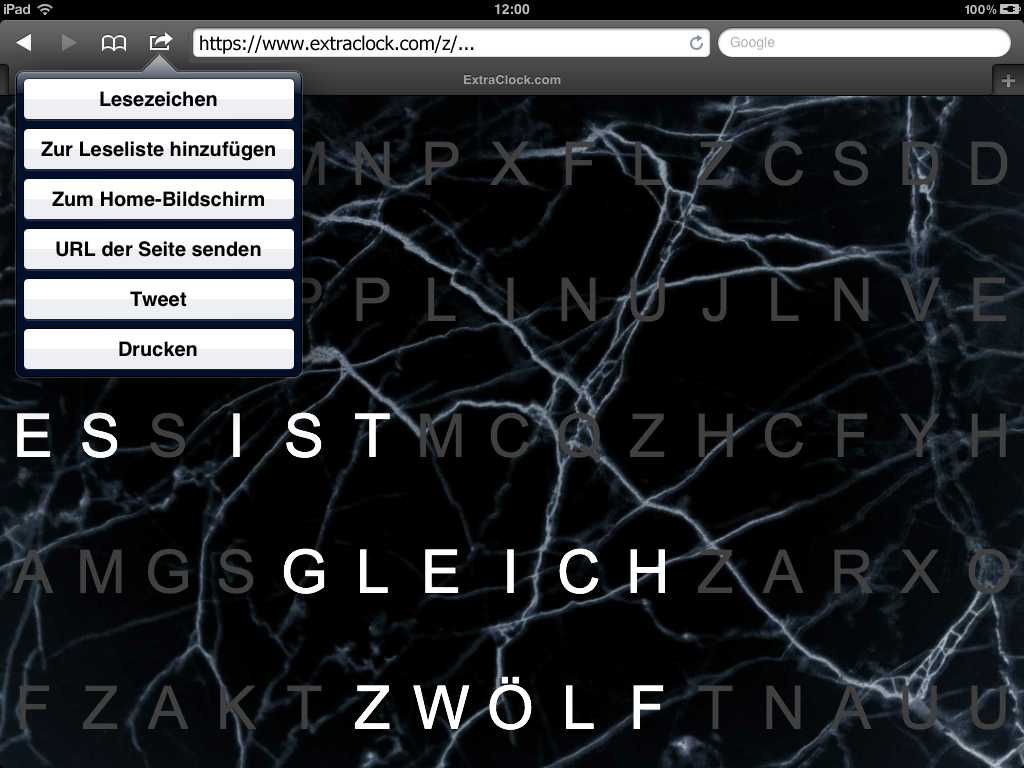
3. Selecione “Adicionar à Tela de Início”
Role a lista para baixo e toque em “Adicionar à Tela de Início”.
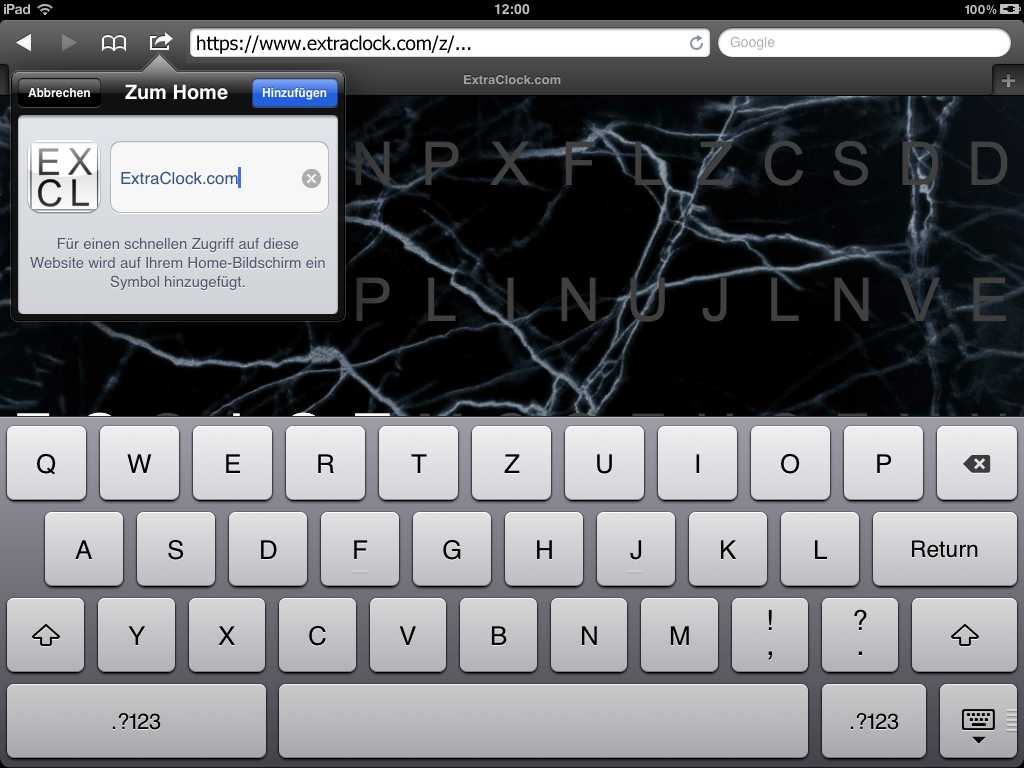
4. Confirme tocando em “Adicionar”
Você pode dar um nome ao atalho (por exemplo, Relógio de palavras). Depois, toque em “Adicionar”.
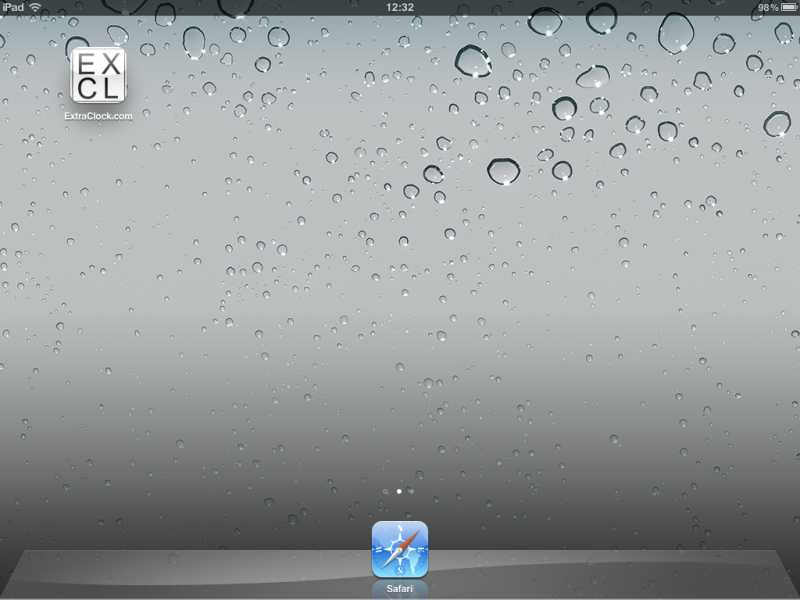
5. Pronto!
Agora você pode abrir o relógio pelo ícone na tela inicial. A exibição em tela cheia depende da versão do iOS e da configuração da página.
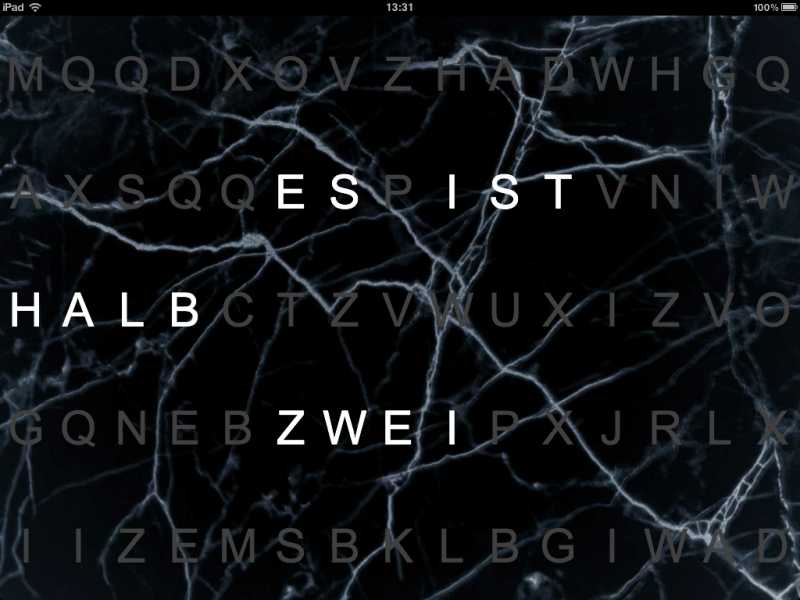
Este é o resultado!
Em alguns modelos de iPad 1, as etapas podem aparecer de outra forma:
1. Abra o Safari e acesse o link do relógio
Abra seu link pessoal do ExtraClock no Safari.
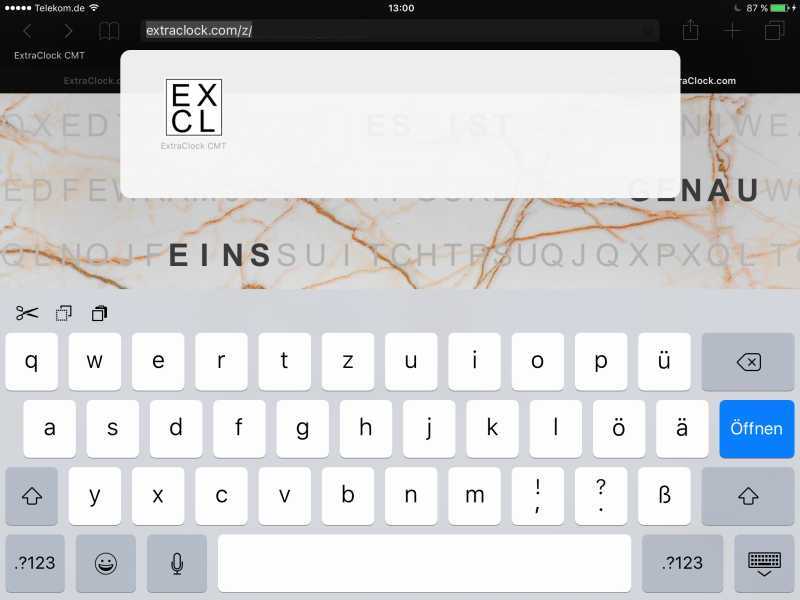
2. Toque no ícone de compartilhar
Na parte inferior, no centro, você verá um quadrado com uma seta apontando para cima: é o ícone de compartilhar.
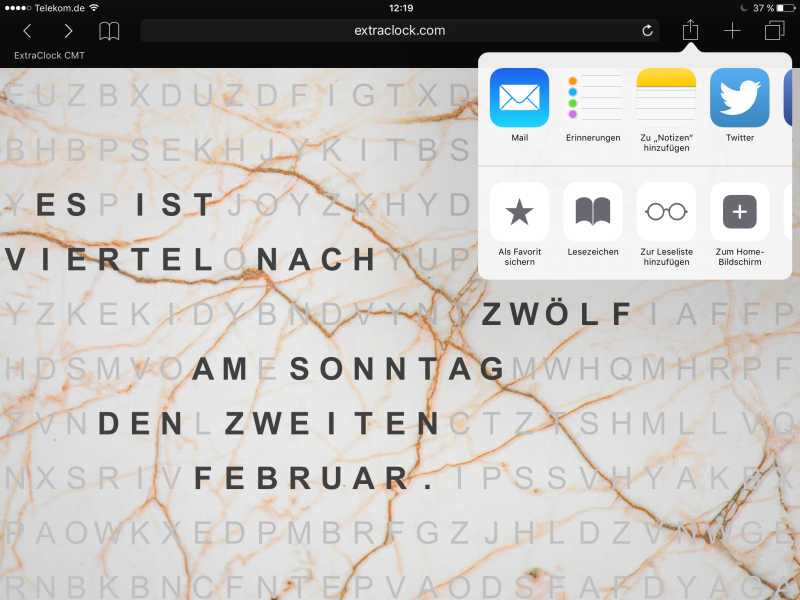
3. Selecione “Adicionar à Tela de Início”
Deslize a lista para a esquerda e toque em “Adicionar à Tela de Início”.
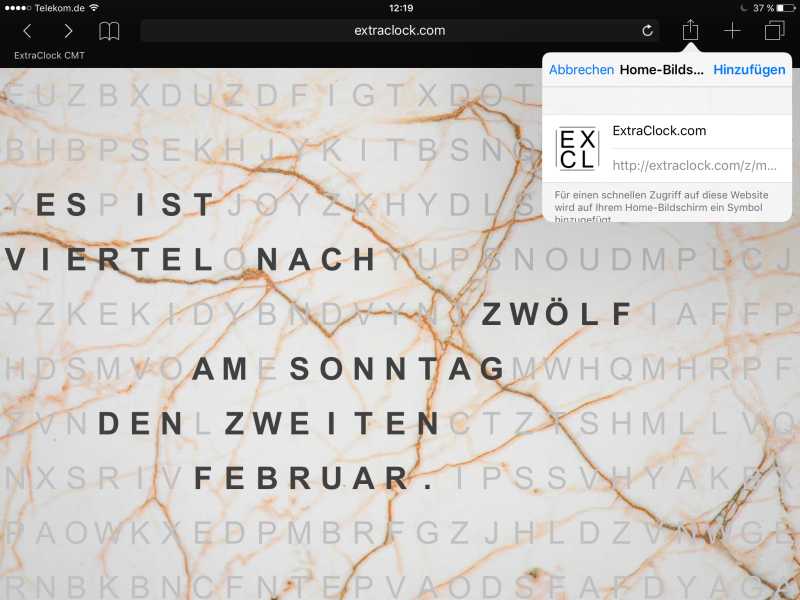
4. Confirme tocando em “Adicionar”
Você pode dar um nome ao atalho (por exemplo, Relógio de palavras). Depois, toque em “Adicionar”.
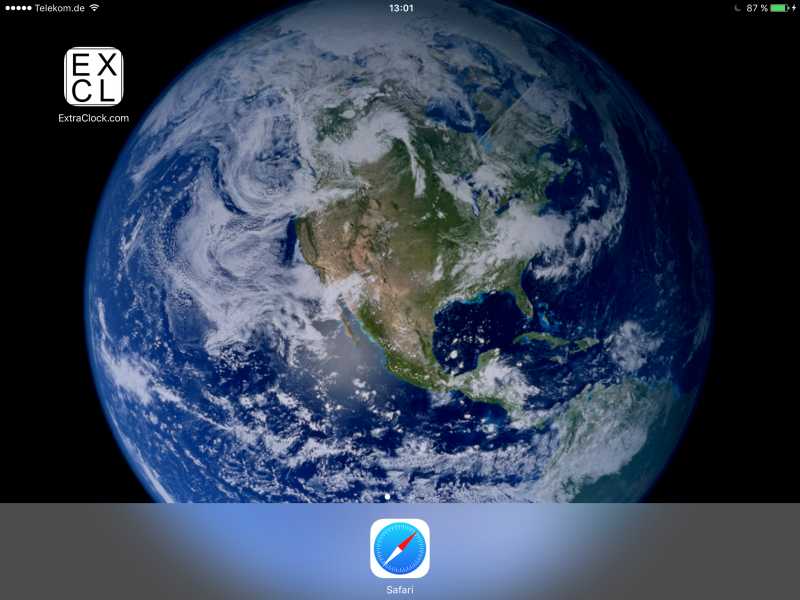
5. Pronto!
Agora você pode abrir o relógio pelo ícone na tela inicial. A exibição em tela cheia depende da versão do iOS e da configuração da página.

Este é o resultado!