

|
Jak działa ExtraClock |
To naprawdę proste! Otwórz w przeglądarce przesłany link.
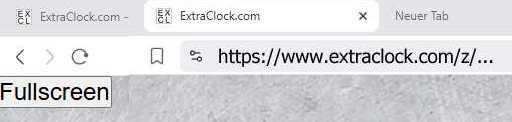
Kliknij przycisk „Pełny ekran”. Zegar słowny przechodzi w tryb pełnoekranowy.
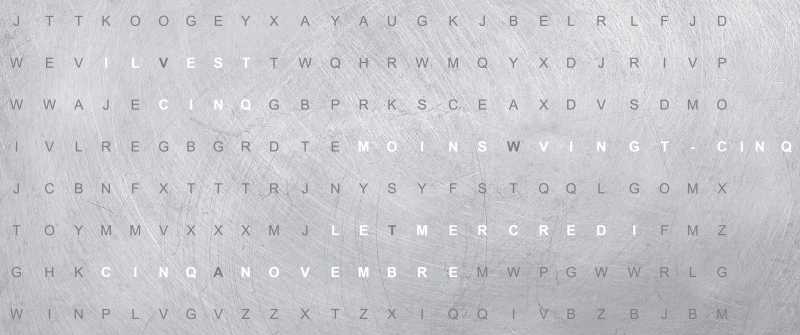
Aby wyjść z trybu pełnoekranowego, kliknij migający punkt w lewym górnym rogu. Tryb pełnoekranowy zostanie wtedy wyłączony.
To wszystko.

Jak to działa na starszych iPadach?
To proste: dodaj link do swojego zegara słownego na ekranie początkowym.
Wystarczy pięć kroków, aby zamienić starego iPada w cyfrowy zegar słowny!
Aby wyświetlać zegar jak aplikację, bez przeszkadzającego paska adresu, wykonaj poniższe kroki:
1. Otwórz Safari i wpisz link do zegara
Otwórz swój osobisty link ExtraClock w przeglądarce Safari.
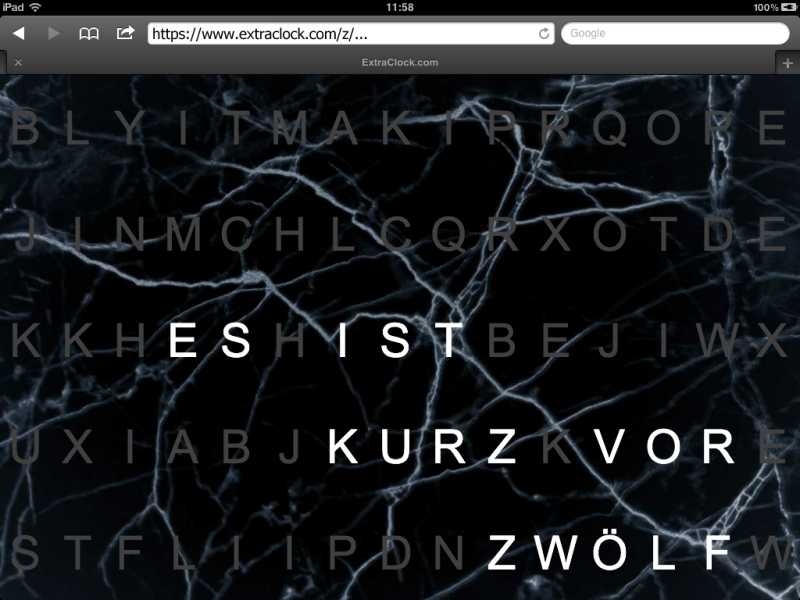
2. Dotknij ikony udostępniania
Na dole ekranu, pośrodku, znajdziesz ikonę kwadratu ze strzałką skierowaną w górę.
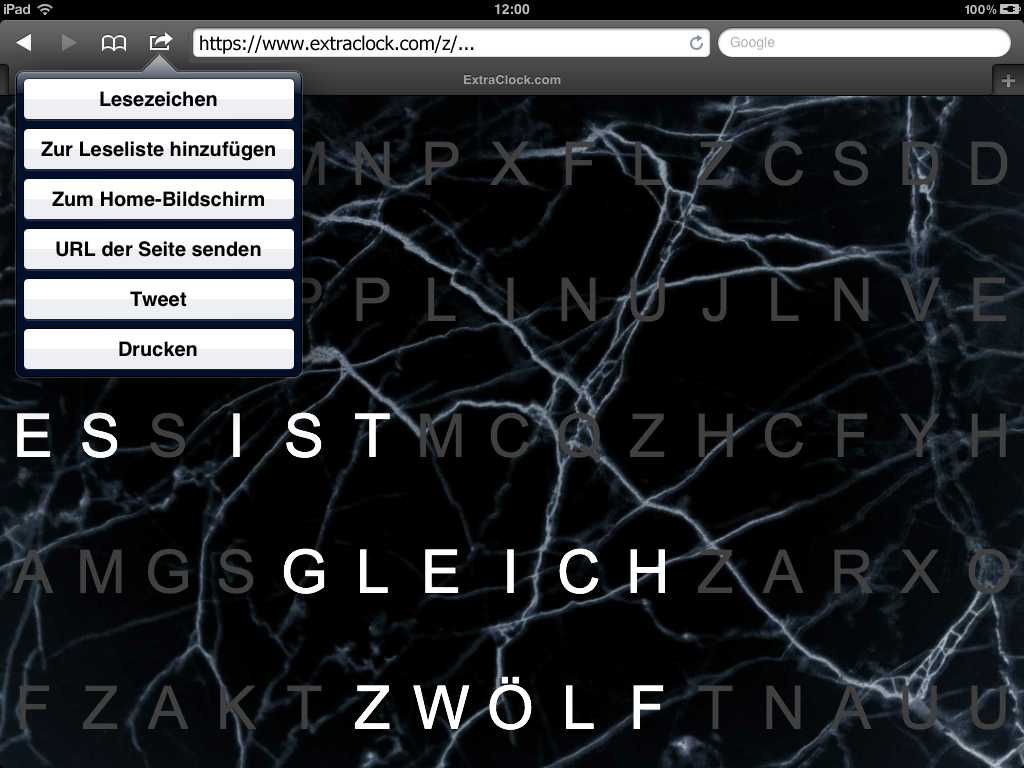
3. Wybierz „Dodaj do ekranu początkowego”
Przewiń listę w dół i dotknij opcji „Dodaj do ekranu początkowego”.
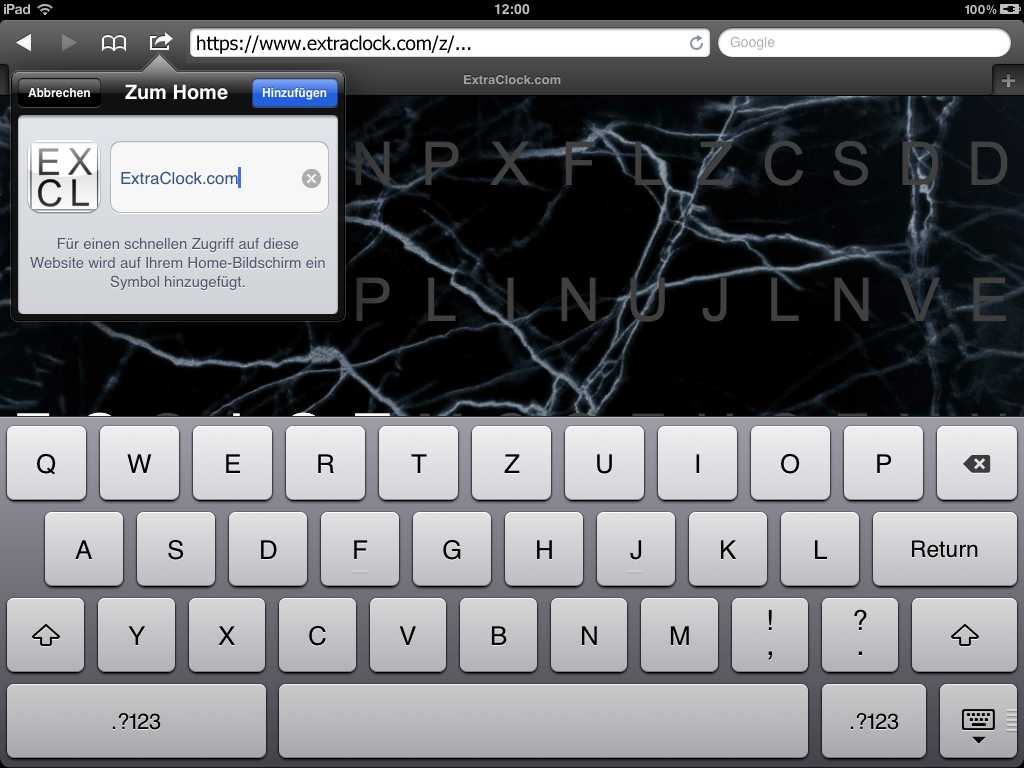
4. Potwierdź przyciskiem „Dodaj”
Możesz nadać skrótowi nazwę, np. Zegar słowny. Następnie dotknij „Dodaj”.
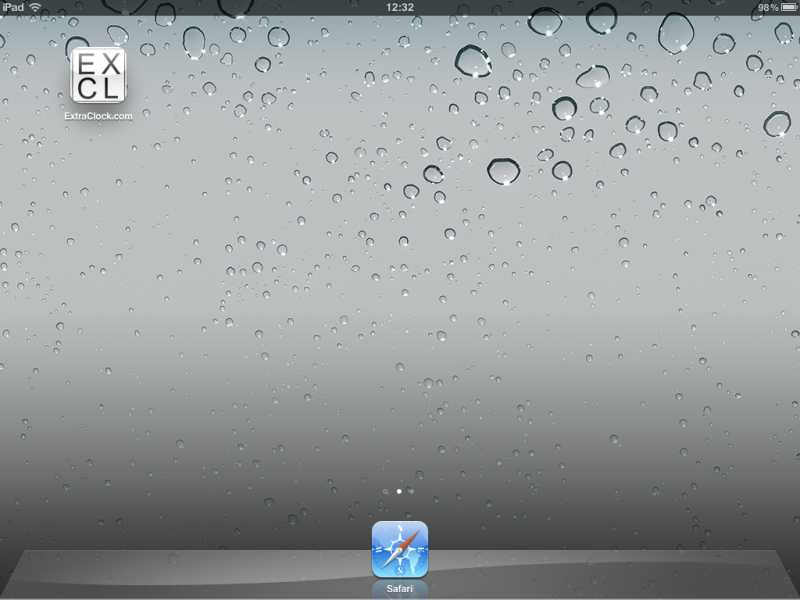
5. Gotowe!
Teraz możesz uruchamiać zegar, dotykając ikony na ekranie początkowym. W zależności od wersji iOS i konfiguracji strony może on otwierać się bez paska adresu.
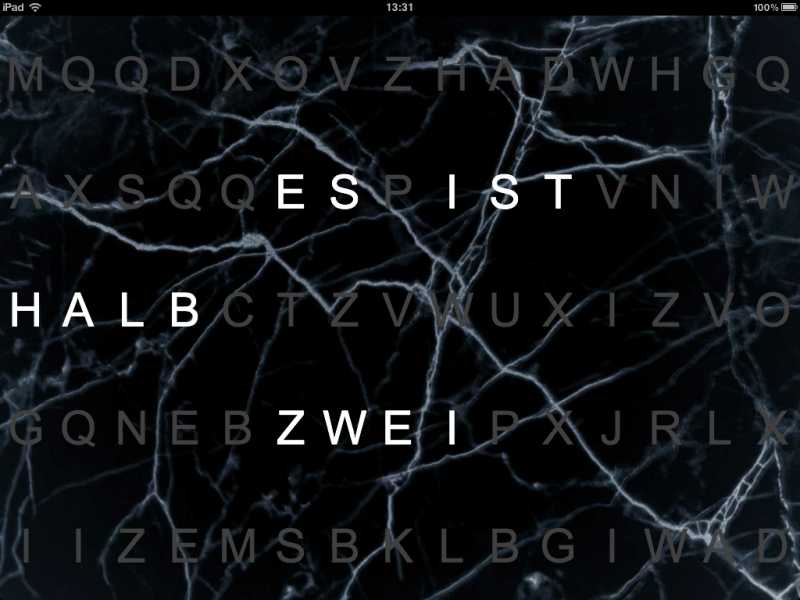
Oto rezultat!
Na niektórych iPadach 1 kroki mogą wyglądać nieco inaczej:
1. Otwórz Safari i wpisz link do zegara
Otwórz swój osobisty link ExtraClock w przeglądarce Safari.
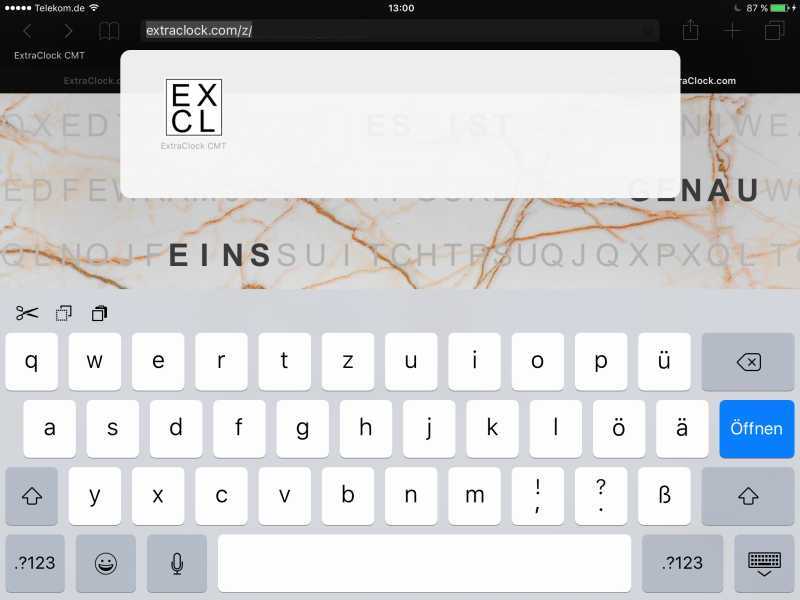
2. Dotknij ikony udostępniania
Na dole ekranu, pośrodku, znajdziesz ikonę kwadratu ze strzałką skierowaną w górę.
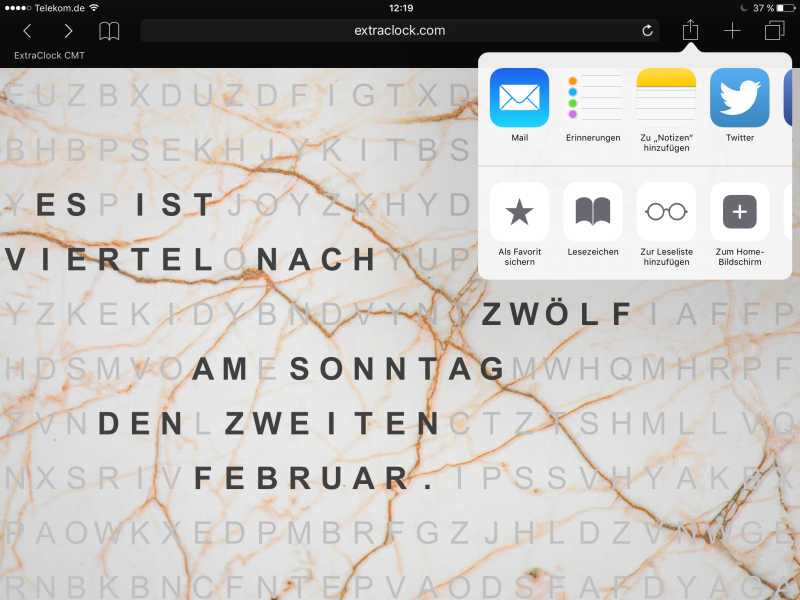
3. Wybierz „Dodaj do ekranu początkowego”
Przesuń listę w lewo i dotknij opcji „Dodaj do ekranu początkowego”.
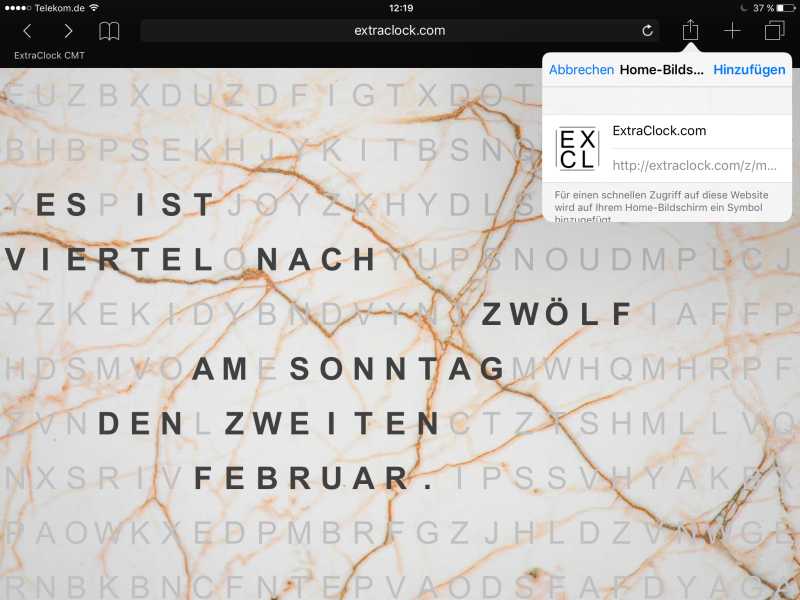
4. Potwierdź przyciskiem „Dodaj”
Możesz nadać skrótowi nazwę, np. Zegar słowny. Następnie dotknij „Dodaj”.
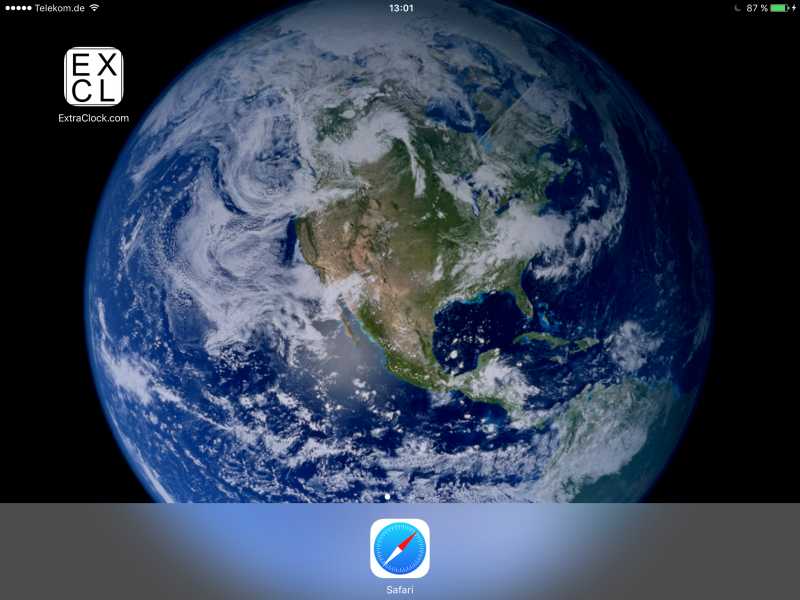
5. Gotowe!
Dotknij nowej ikony na ekranie początkowym, aby uruchomić zegar. Sposób wyświetlania zależy od wersji iOS i konfiguracji strony.

Oto rezultat!