

|
Slik gir du en gammel iPad eller et nettbrett et nytt formål |
Det er veldig enkelt: Åpne den personlige ExtraClock-lenken din i nettleseren på den gamle iPaden, nettbrettet, smarttelefonen eller TV-en.
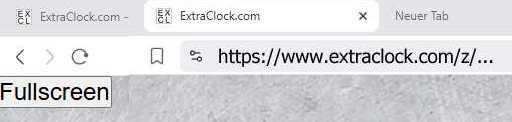
Klikk på knappen "Fullskjerm". ExtraClock fyller hele skjermen, og den gamle enheten blir til en elegant ordklokke.
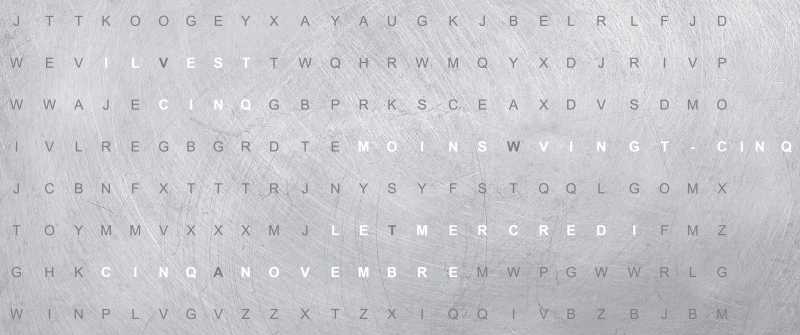
For å avslutte fullskjermmodus, klikk på det blinkende punktet øverst til venstre. Fullskjermmodus avsluttes da.
Det var det.

Hvordan fungerer det med eldre iPader?
Det er enkelt: Lagre lenken til ordklokken på Hjem-skjermen.
Fem enkle trinn for å bruke enheten som digital ordklokke!
Følg disse trinnene for å vise ordklokken uten den forstyrrende adresselinjen, omtrent som en app:
1. Åpne Safari og skriv inn lenken til ordklokken
Åpne den personlige ExtraClock-lenken din i Safari.
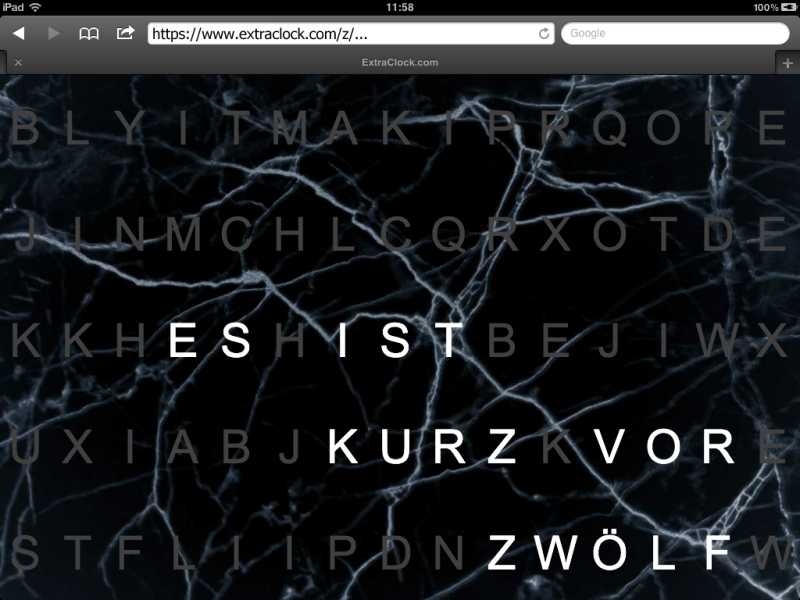
2. Trykk på Del-symbolet
Nederst på midten ser du en firkant med en pil oppover. Det er Del-symbolet.
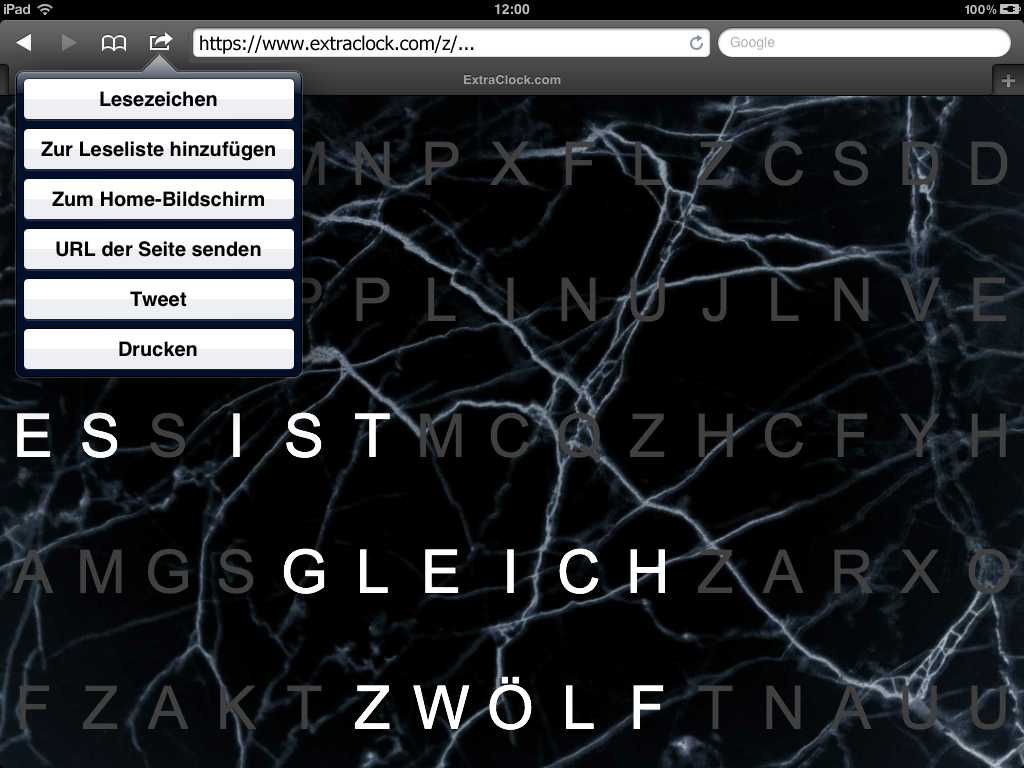
3. Velg «Legg til på Hjem-skjerm»
Rull nedover i listen og trykk på «Legg til på Hjem-skjerm».
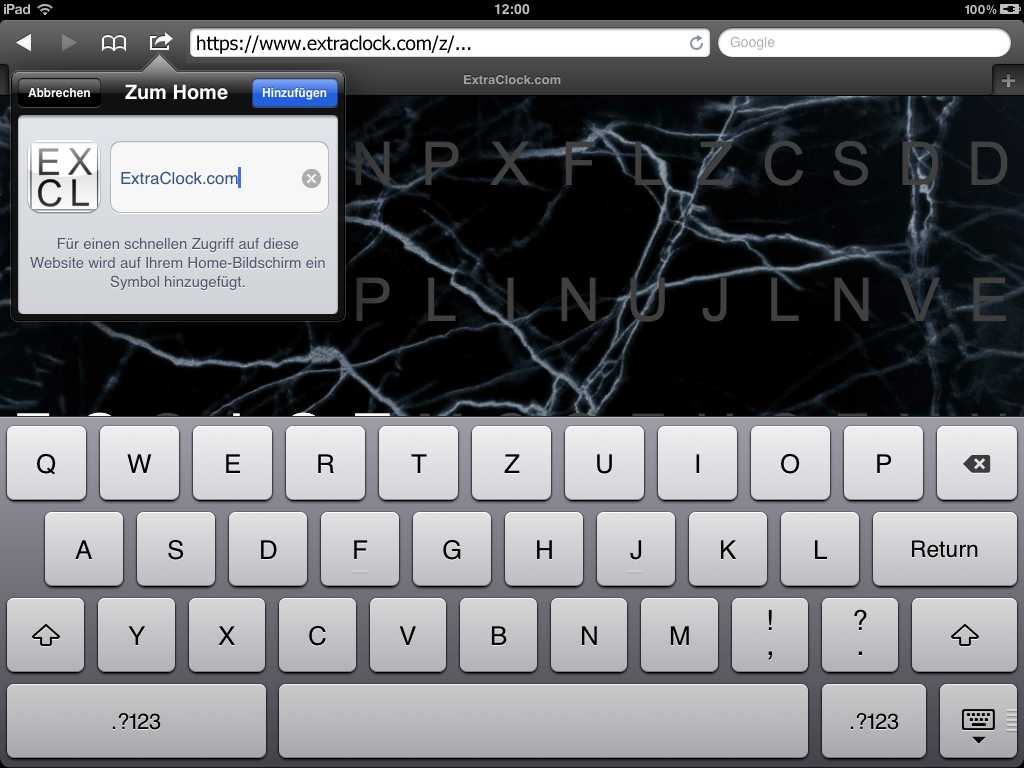
4. Bekreft med «Legg til»
Du kan gi snarveien et navn (for eksempel Ordklokke). Trykk deretter på «Legg til».
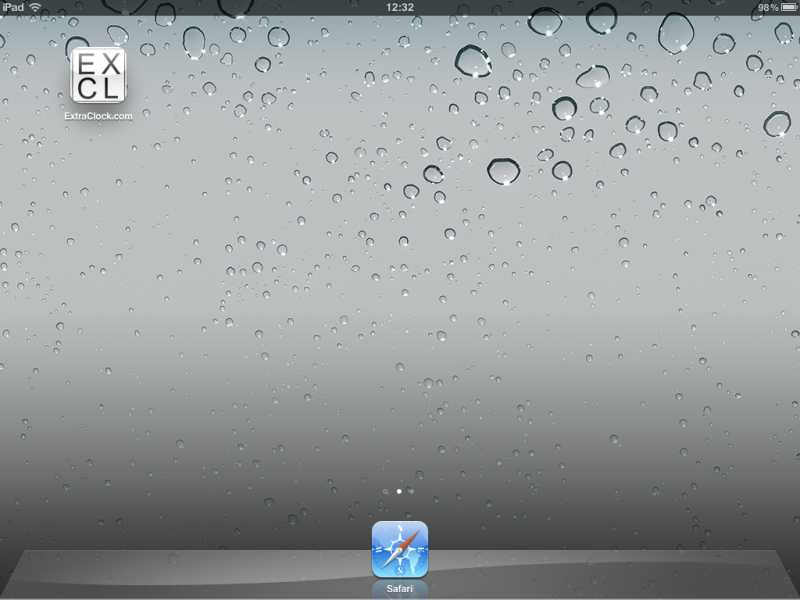
5. Ferdig!
Nå kan du åpne ordklokken via ikonet på Hjem-skjermen. Om den vises uten adresselinje, avhenger av iPad-modellen, iOS-versjonen og oppsettet av nettsiden.
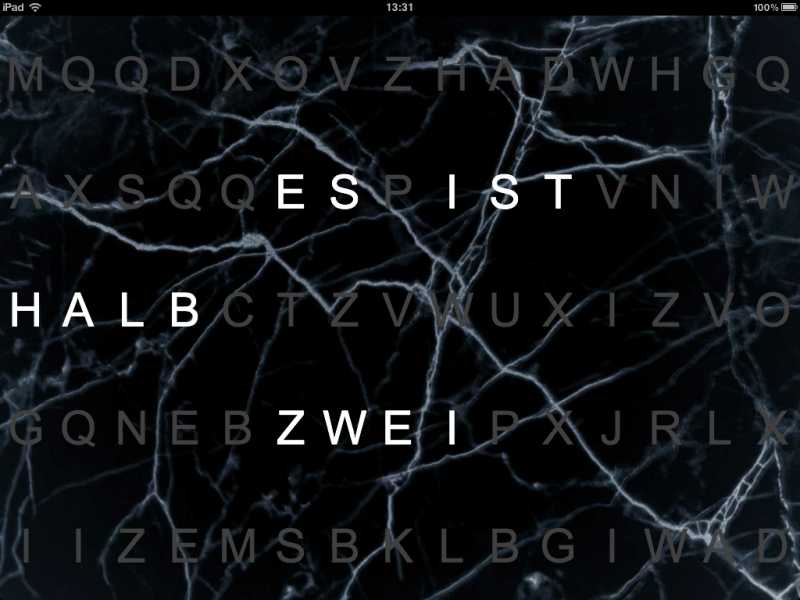
Slik kan resultatet se ut!
På noen iPad 1-modeller kan fremgangsmåten se litt annerledes ut:
1. Åpne Safari og skriv inn lenken til ordklokken
Åpne den personlige ExtraClock-lenken din i Safari.
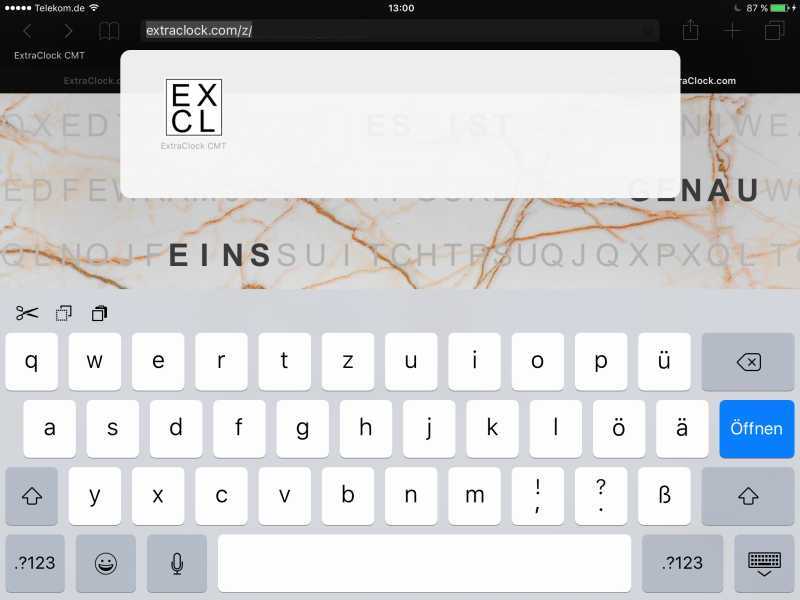
2. Trykk på Del-symbolet
Nederst på midten ser du en firkant med en pil oppover. Det er Del-symbolet.
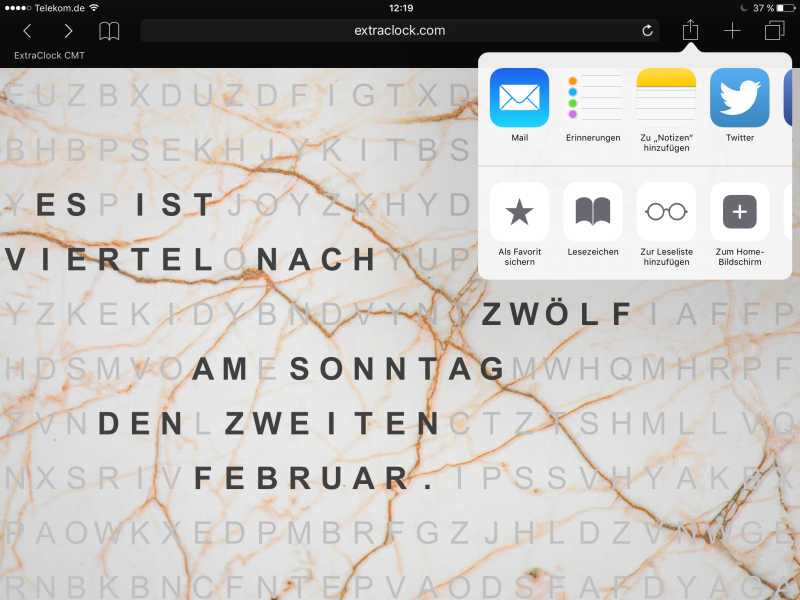
3. Velg «Legg til på Hjem-skjerm»
Sveip mot venstre i listen og trykk på «Legg til på Hjem-skjerm».
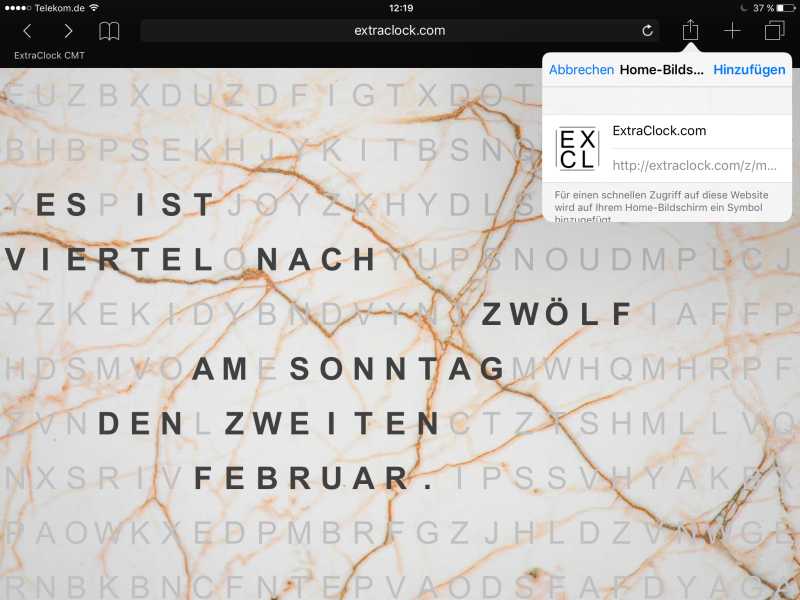
4. Bekreft med «Legg til»
Du kan gi snarveien et navn (for eksempel Ordklokke). Trykk deretter på «Legg til».
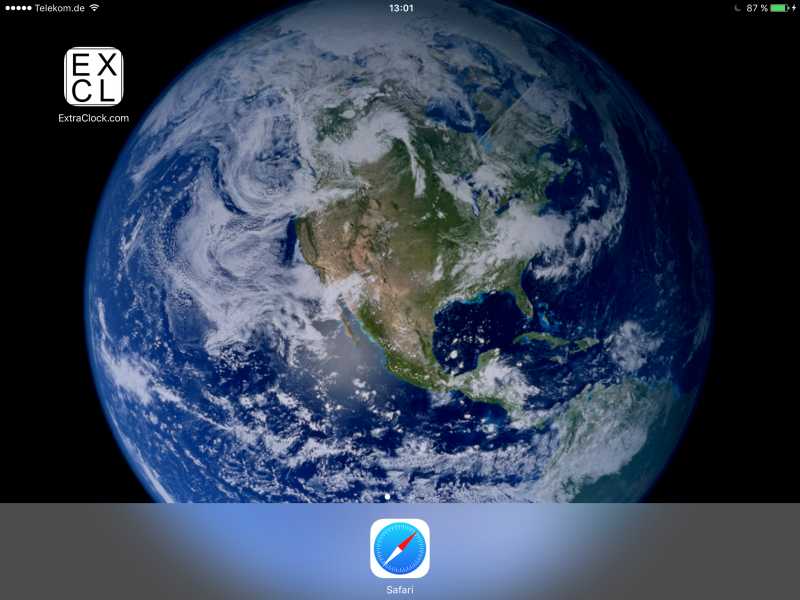
5. Ferdig!
Åpne ordklokken fra ikonet på Hjem-skjermen. Visning uten adresselinje avhenger av enheten og oppsettet.
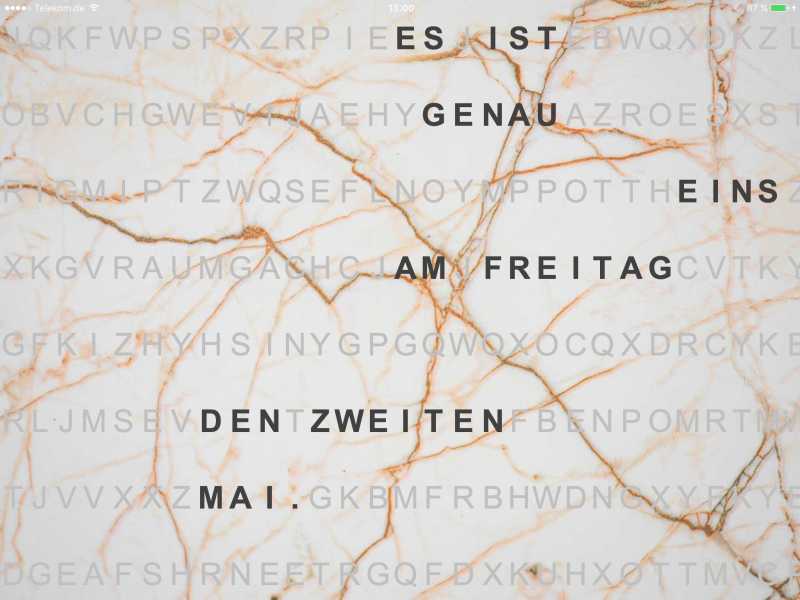
Slik kan resultatet se ut!