

|
Zo geef je een oude iPad of tablet een nieuw doel |
Het is heel eenvoudig: open je persoonlijke ExtraClock-link in de browser van je oude iPad, tablet, smartphone of TV.
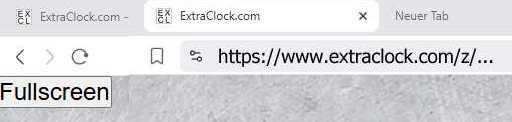
Klik op de knop "Volledig scherm". ExtraClock vult het hele scherm en je oude apparaat wordt een stijlvolle woordklok.
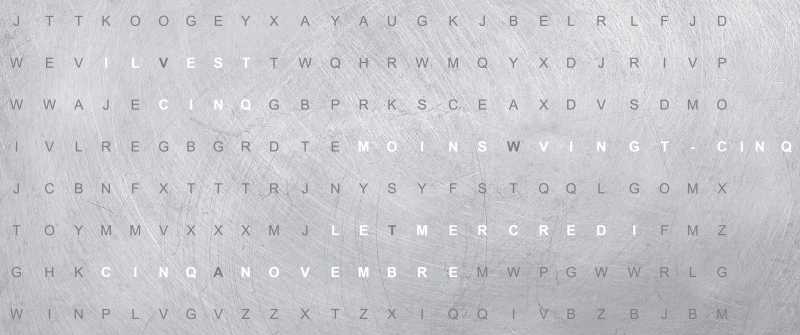
Om de volledig scherm modus te verlaten, klik op het knipperende puntje linksboven. Daarna wordt de volledig scherm modus afgesloten.
Dat was het.

Hoe werkt het met oudere iPads?
Heel eenvoudig: bewaar de link naar je woordklok op het beginscherm van je iPad.
In vijf stappen maak je van je apparaat een digitale woordklok!
Volg deze stappen om je woordklok zonder storende adresbalk als een app weer te geven:
1. Open Safari en voer de link naar je woordklok in
Open je persoonlijke ExtraClock-link in Safari.
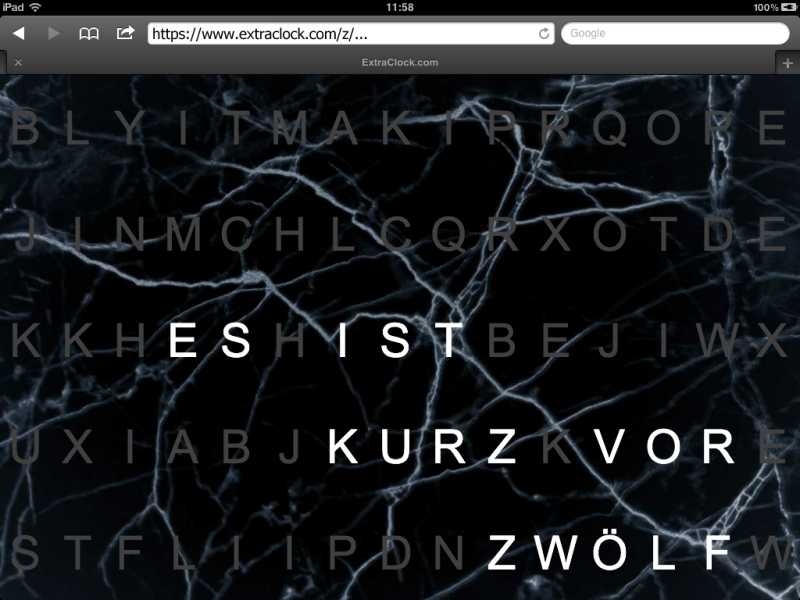
2. Tik op het deelicoon
Onderaan in het midden zie je een vierkant met een pijl omhoog: dat is het deelicoon.
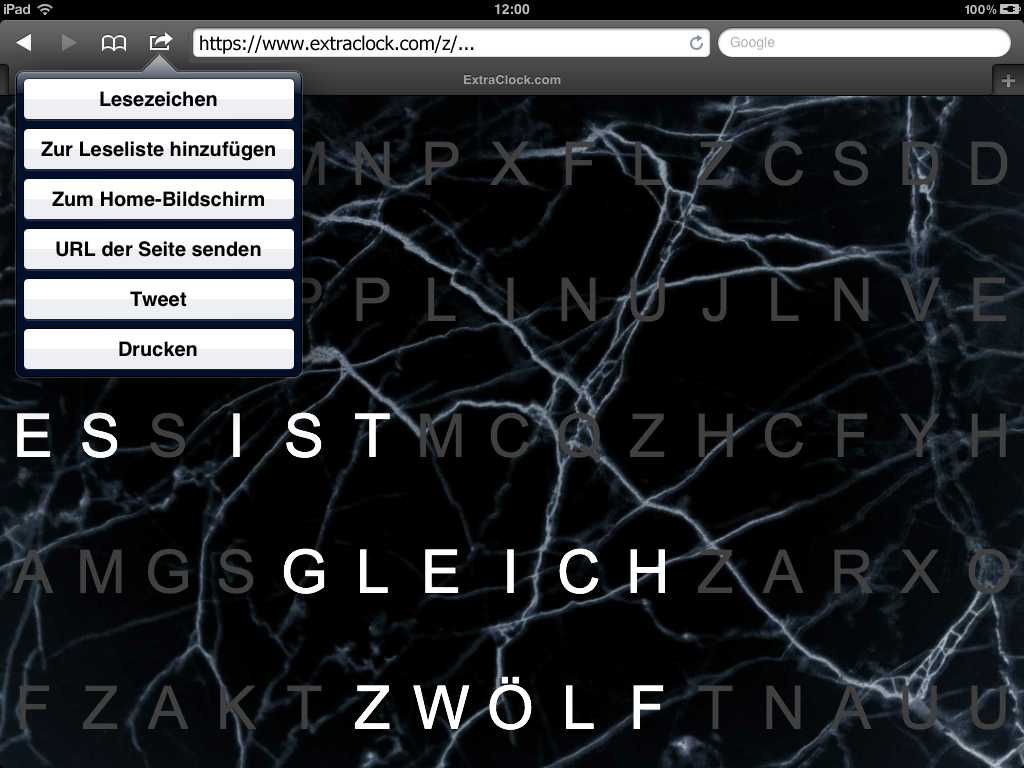
3. Kies ‘Zet op beginscherm’
Scrol omlaag in de lijst en tik op ‘Zet op beginscherm’.
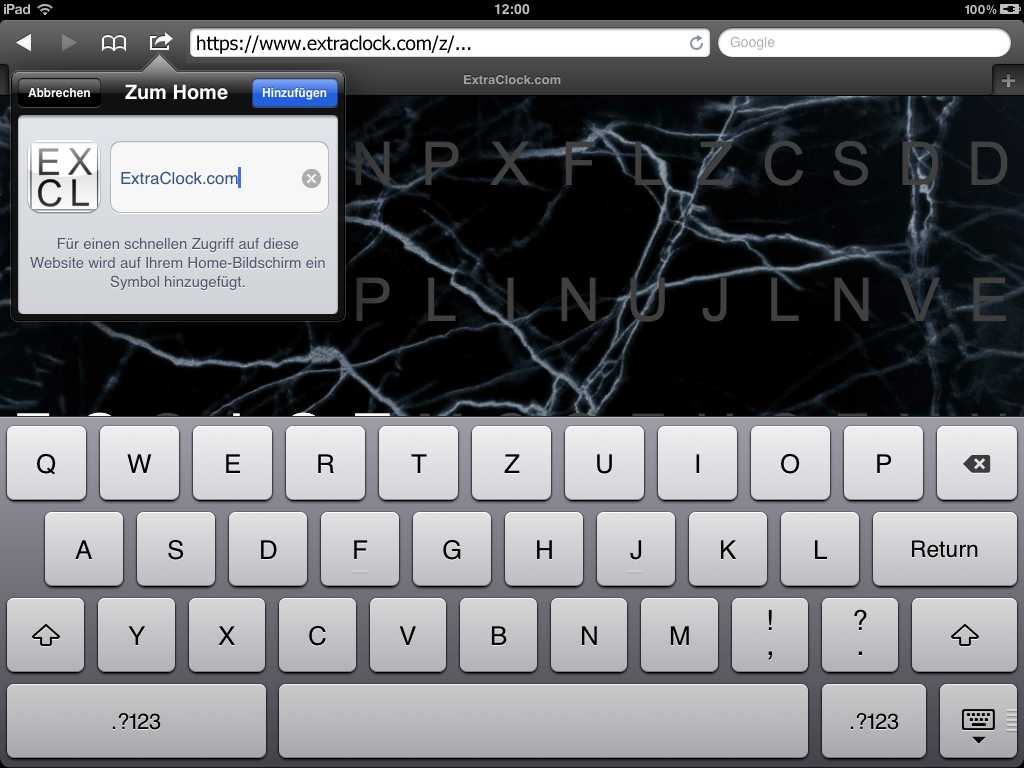
4. Bevestig met ‘Voeg toe’
Je kunt nog een naam kiezen (bijvoorbeeld Woordklok). Tik vervolgens op ‘Voeg toe’.
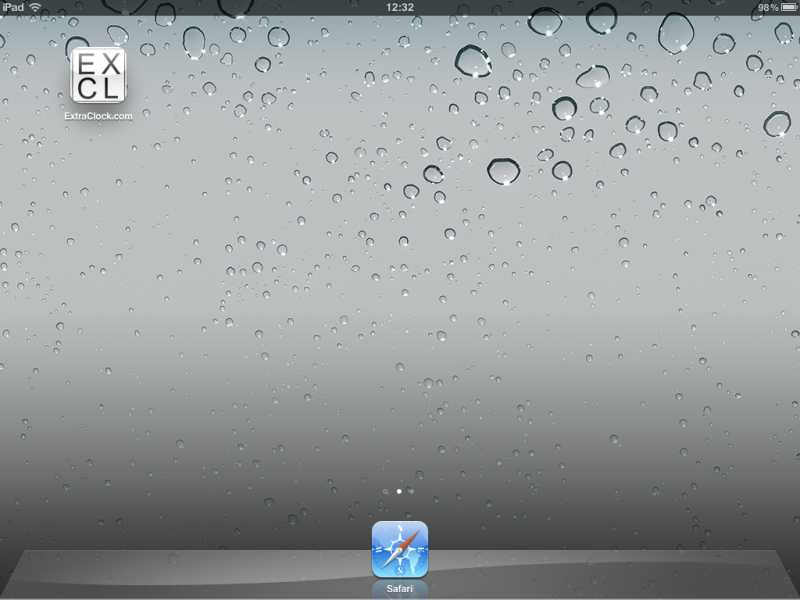
5. Klaar!
Je kunt de woordklok nu via het pictogram op het beginscherm openen. Op ondersteunde iPads verschijnt de klok zonder browserbalk in volledig scherm.
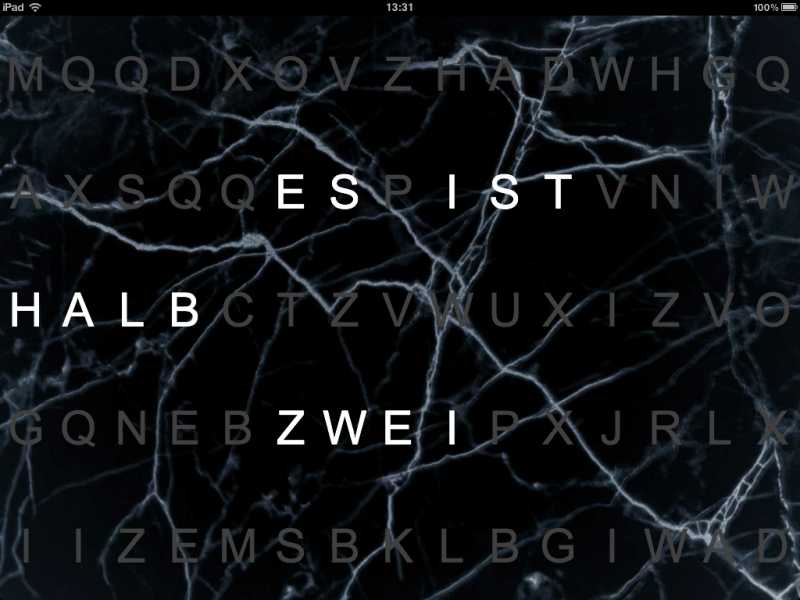
Dit is het resultaat!
Op sommige oudere iPads, zoals de iPad 1, kan het er ook zo uitzien:
1. Open Safari en voer de link naar je woordklok in
Open je persoonlijke ExtraClock-link in Safari.
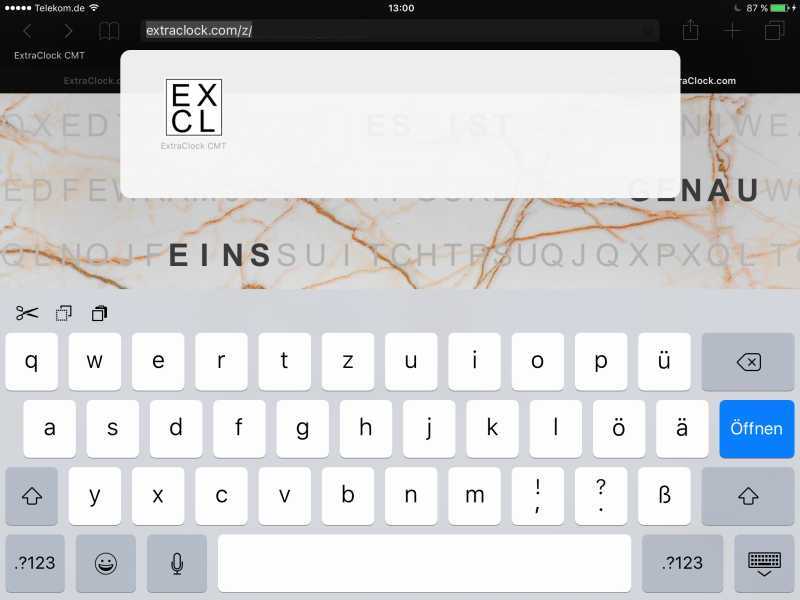
2. Tik op het deelicoon
Onderaan in het midden zie je een vierkant met een pijl omhoog: dat is het deelicoon.
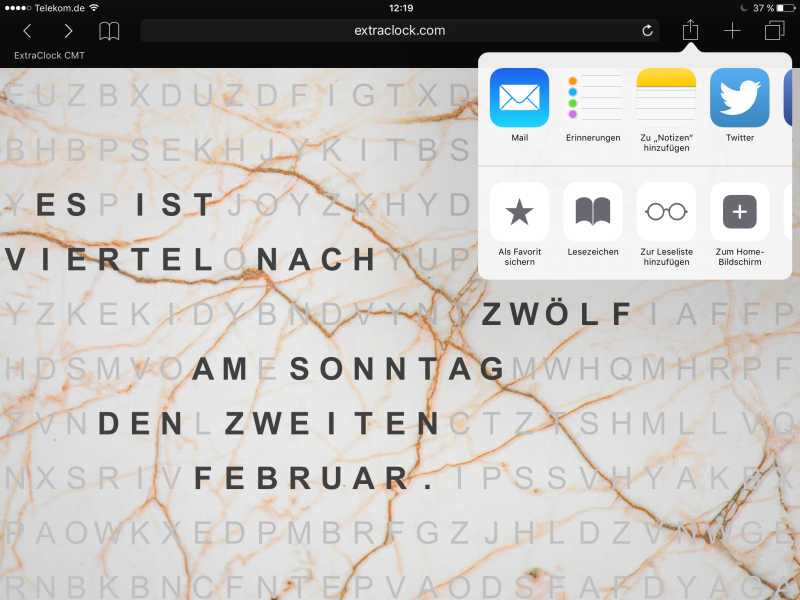
3. Kies ‘Zet op beginscherm’
Veeg in de lijst naar links en tik op ‘Zet op beginscherm’.
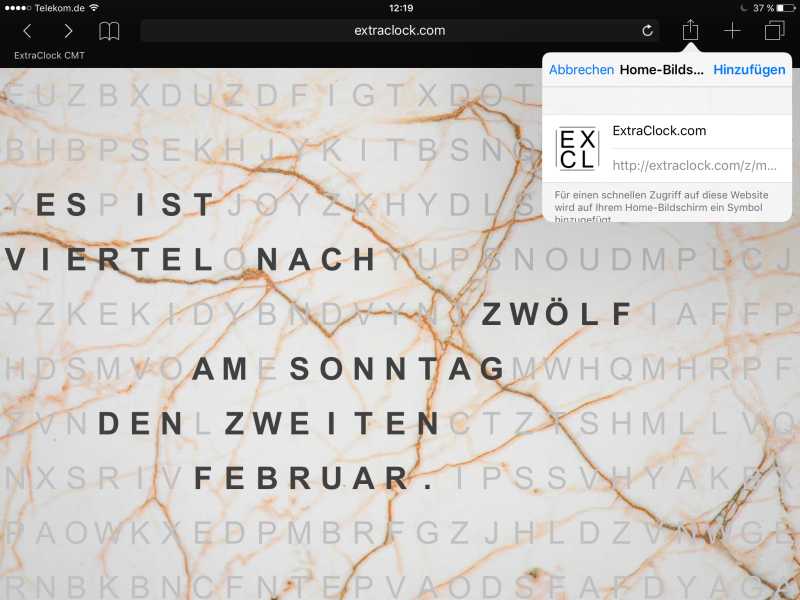
4. Bevestig met ‘Voeg toe’
Je kunt nog een naam kiezen (bijvoorbeeld Woordklok). Tik vervolgens op ‘Voeg toe’.
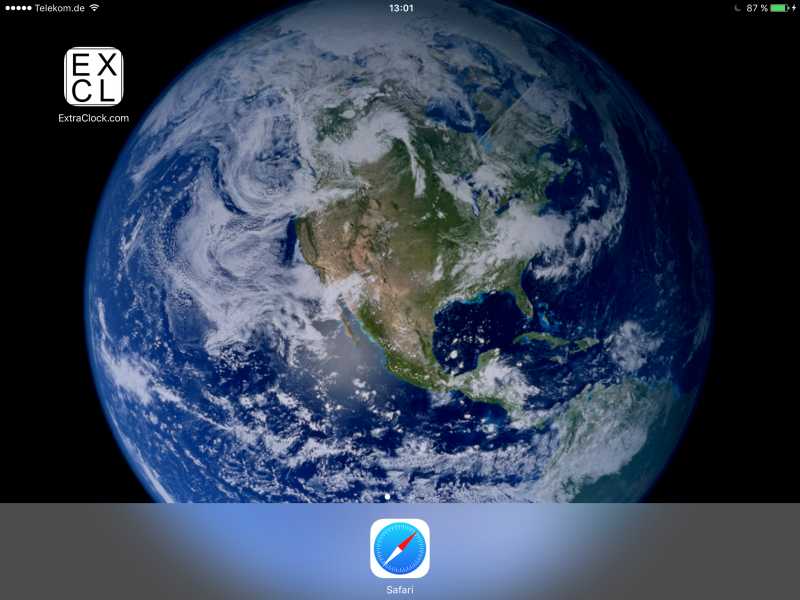
5. Klaar!
Open de woordklok via het pictogram op het beginscherm. Of de browserbalk verdwijnt, hangt af van de iPad- en iOS-versie.
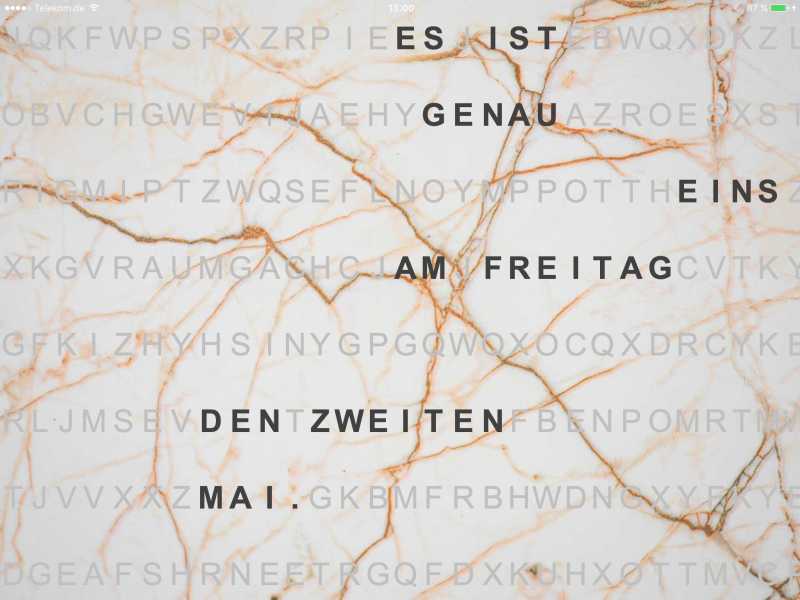
Dit is het resultaat!