

|
ExtraClockの使い方 |
とても簡単です!ブラウザで個人用のExtraClockリンクを開いてください。
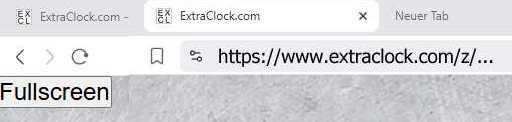
「フルスクリーン」ボタンをクリックします。単語時計がフルスクリーンモードになります。
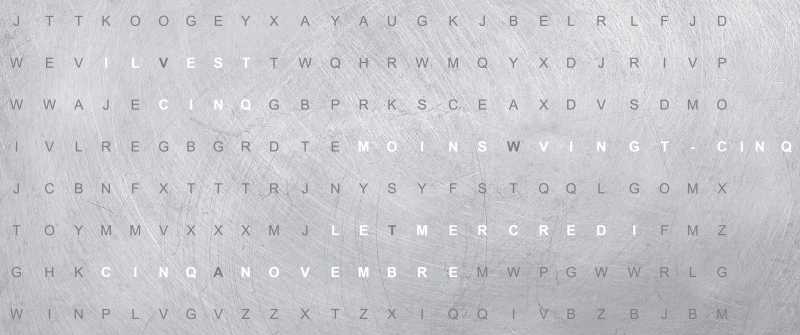
フルスクリーンモードを終了するには、左上の点滅する点をクリックします。フルスクリーンモードが終了します。
以上です。アプリもインストールも複雑な設定も必要ありません。

古いiPadではどのように使いますか?
とても簡単です。単語時計のリンクをホーム画面に追加しましょう。
5つの簡単な手順で、お使いの端末をデジタル単語時計にできます!
アドレスバーを表示せず、アプリのように単語時計を使うには、次の手順に従ってください。
1. Safariを開いて単語時計のリンクにアクセスする
Safariで個人用のExtraClockリンクを開きます。
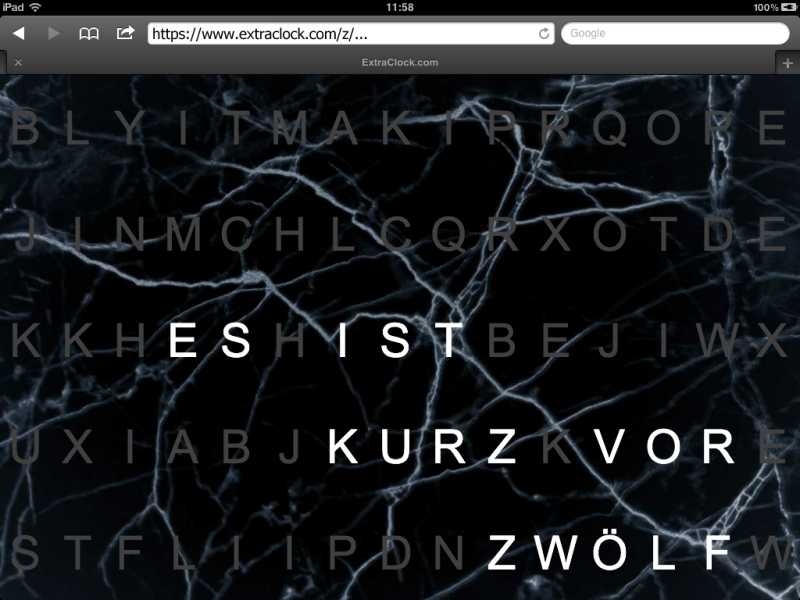
2. 共有アイコンをタップする
画面下部中央付近にある、四角から上向きの矢印が出ている共有アイコンをタップします。
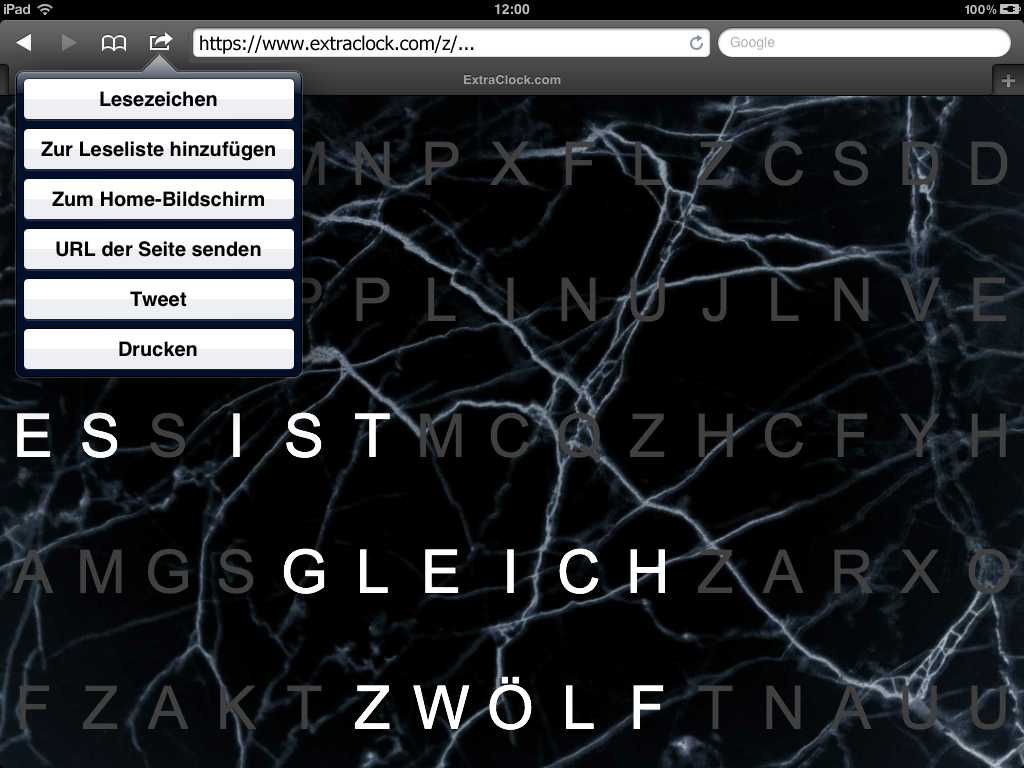
3. 「ホーム画面に追加」を選ぶ
一覧を下にスクロールして、「ホーム画面に追加」をタップします。
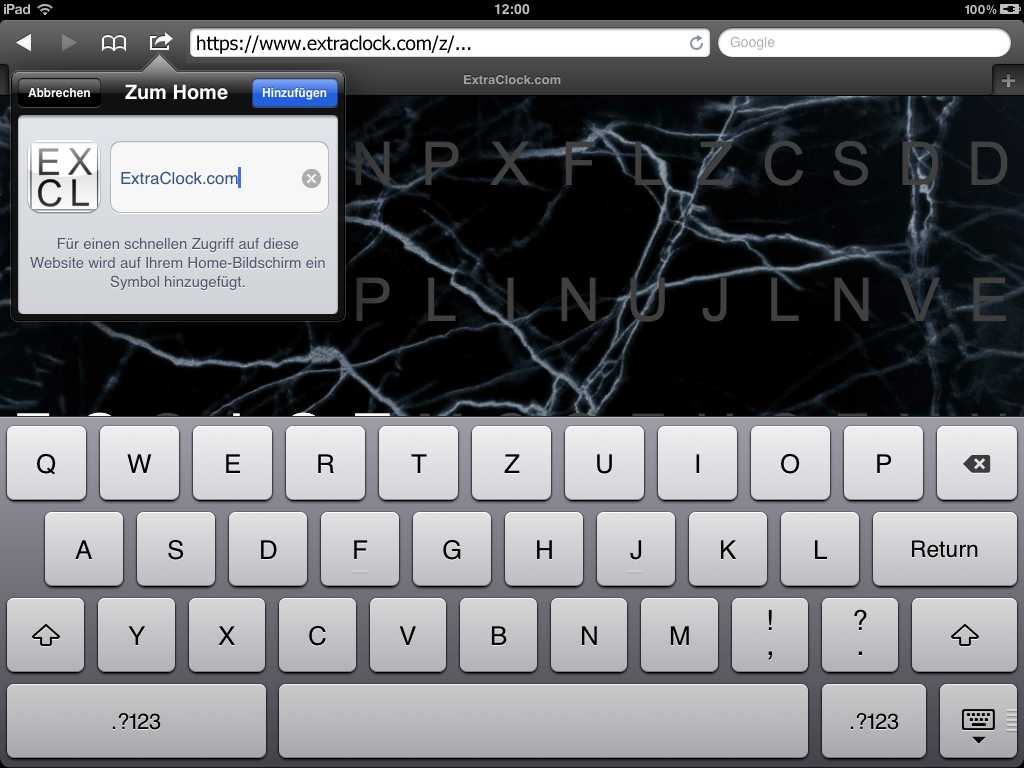
4. 「追加」をタップして確定する
名前を変更することもできます(例:単語時計)。その後、「追加」をタップします。
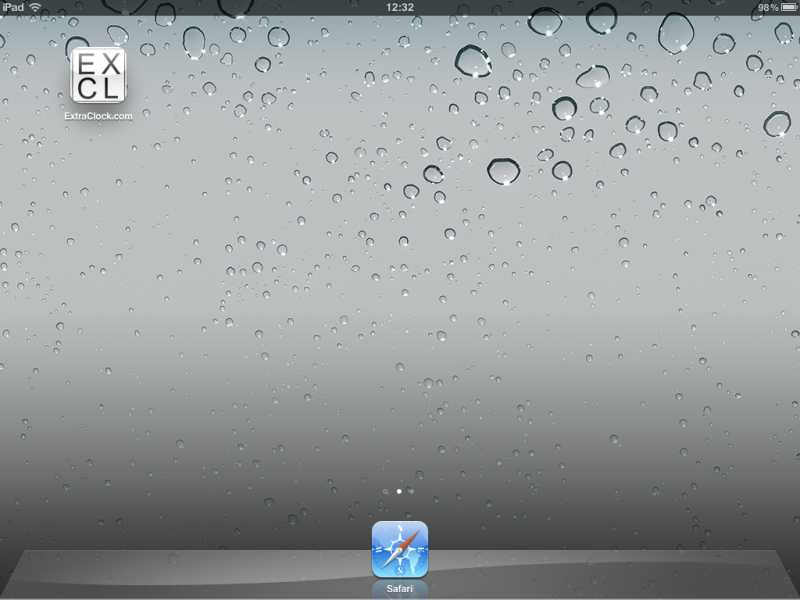
5. 完了!
ホーム画面に追加されたアイコンから単語時計を起動できます。対応する端末・iOS環境では、アドレスバーなしの全画面表示が可能です。
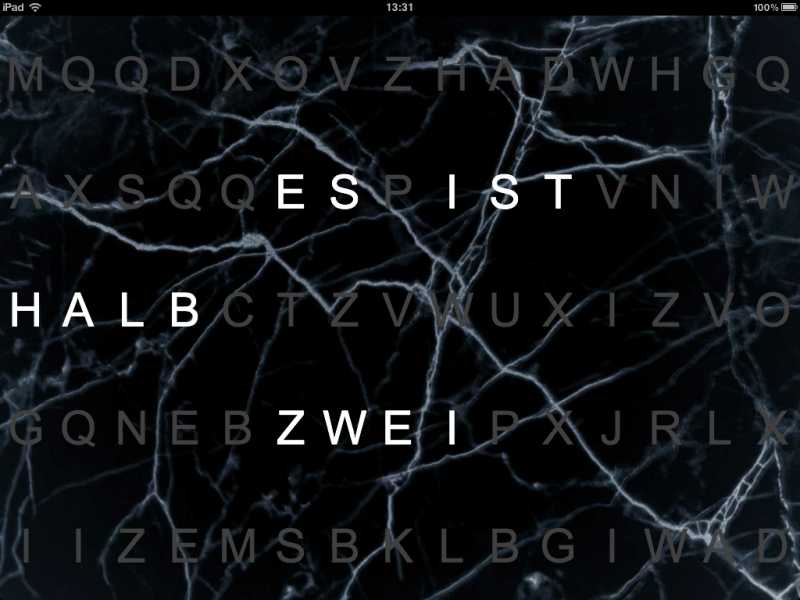
こちらが完成した画面です!
一部のiPad 1では、画面や操作が少し異なる場合があります。
1. Safariを開いて単語時計のリンクにアクセスする
Safariで個人用のExtraClockリンクを開きます。
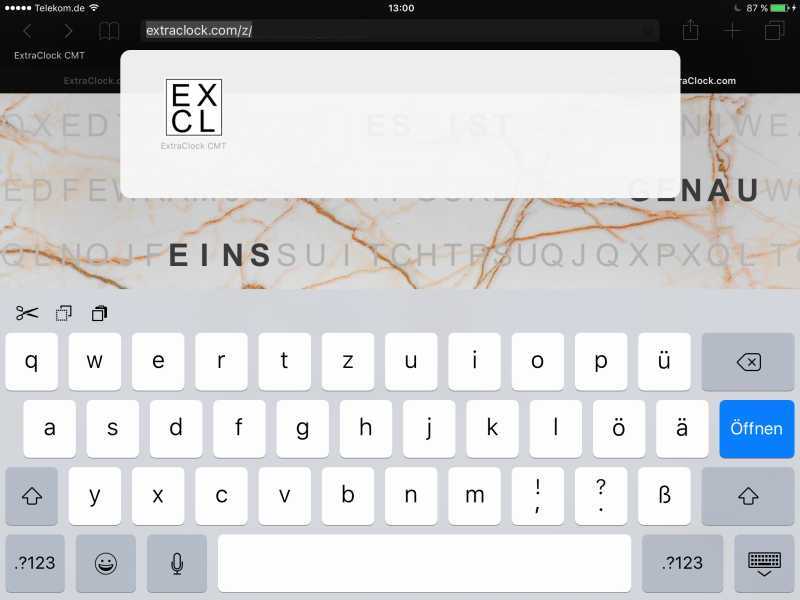
2. 共有アイコンをタップする
画面下部中央付近にある、四角から上向きの矢印が出ている共有アイコンをタップします。
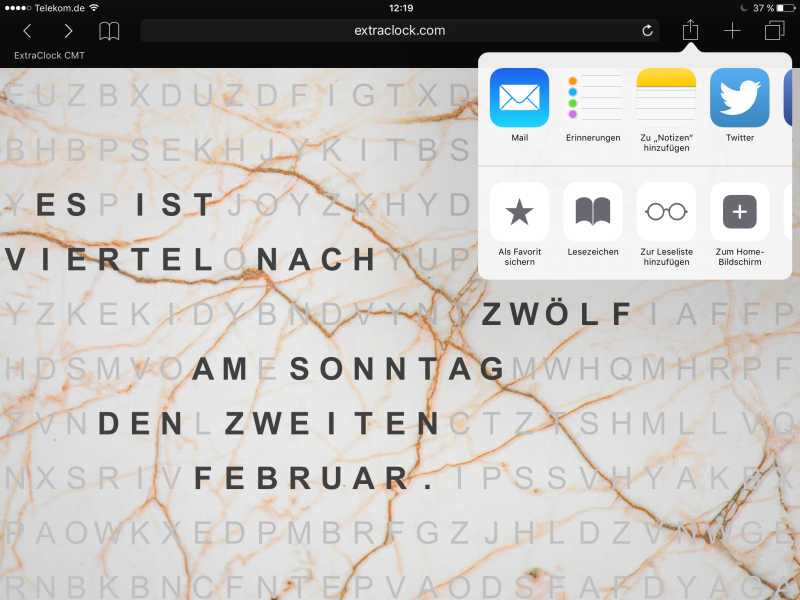
3. 「ホーム画面に追加」を選ぶ
メニューを左にスクロールして、「ホーム画面に追加」をタップします。
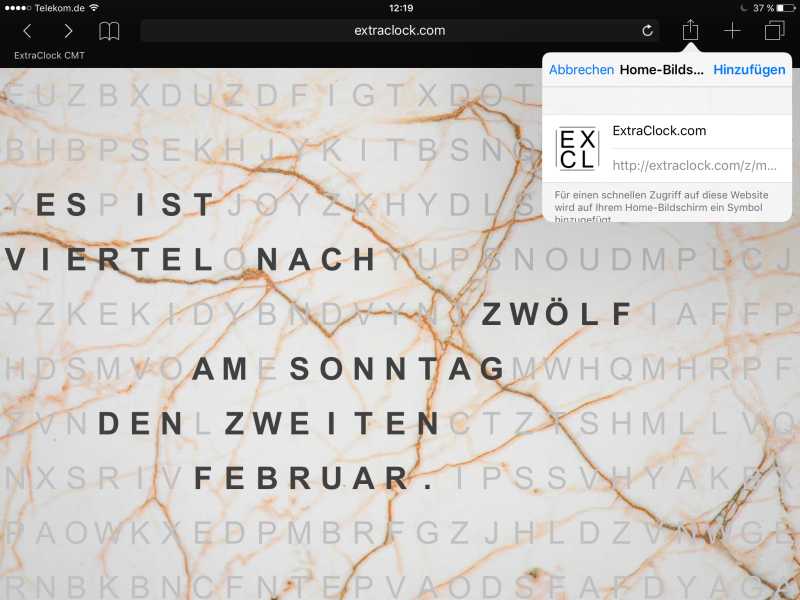
4. 「追加」をタップして確定する
名前を変更することもできます(例:単語時計)。その後、「追加」をタップします。
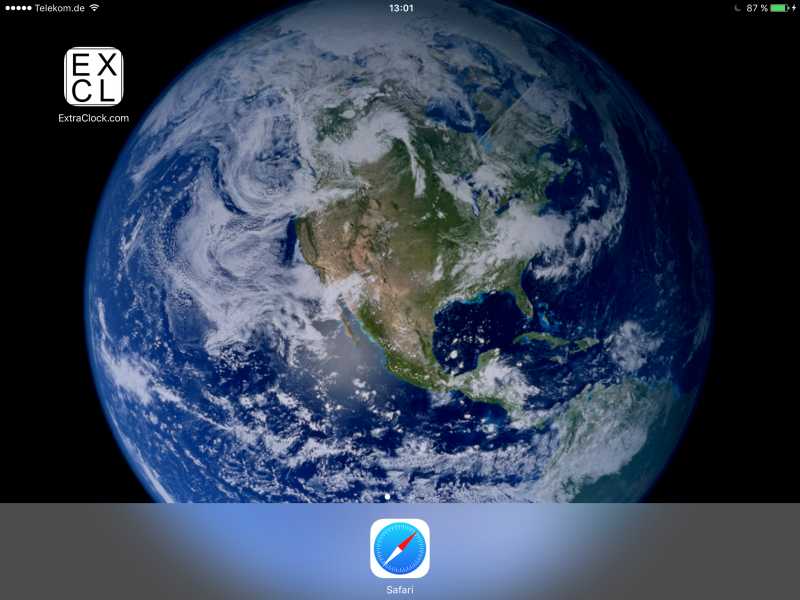
5. 完了!
ホーム画面に追加されたアイコンから単語時計を起動できます。対応する端末・iOS環境では、アドレスバーなしの全画面表示が可能です。
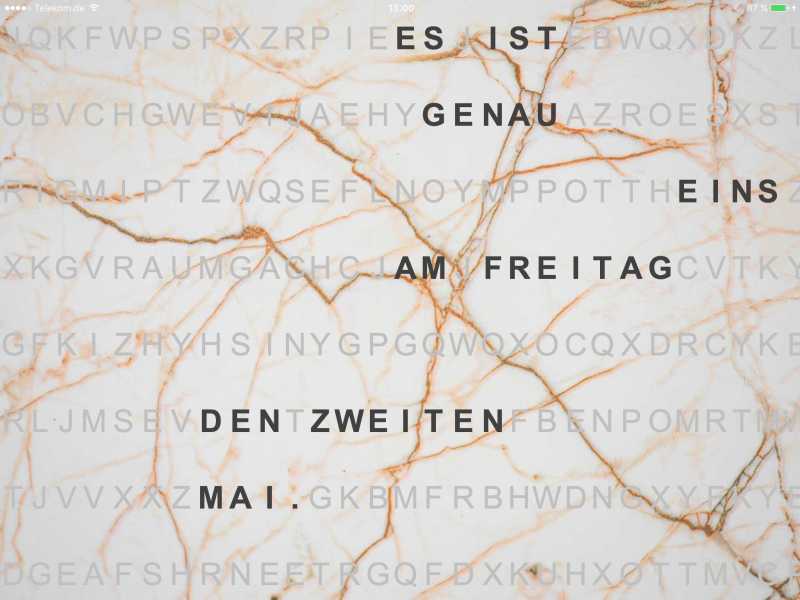
こちらが完成した画面です!