

|
Come dare un nuovo utilizzo a un vecchio iPad o tablet |
È molto semplice: apri il tuo link personale ExtraClock nel browser del tuo vecchio iPad, tablet, smartphone o TV.
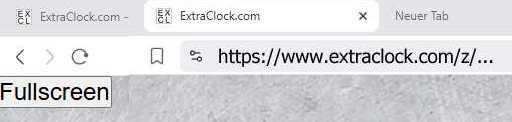
Clicca sul pulsante "Schermo intero". ExtraClock riempie lo schermo e il tuo vecchio dispositivo diventa un elegante orologio a parole.

Per uscire dalla modalità a schermo intero, clicca sul punto lampeggiante in alto a sinistra. Successivamente la modalità a schermo intero termina.
È tutto.

Come funziona con gli iPad meno recenti?
È semplicissimo: salva il link del tuo orologio a parole sulla schermata Home.
Bastano cinque piccoli passaggi per trasformare il tuo dispositivo in un orologio digitale a parole!
Per visualizzare l'orologio come un'app, senza la fastidiosa barra degli indirizzi, segui questi passaggi:
1. Apri Safari e inserisci il link dell'orologio
Apri il tuo link personale ExtraClock in Safari.

2. Tocca l'icona di condivisione
In basso, al centro, vedrai un quadrato con una freccia rivolta verso l'alto: è l'icona di condivisione.
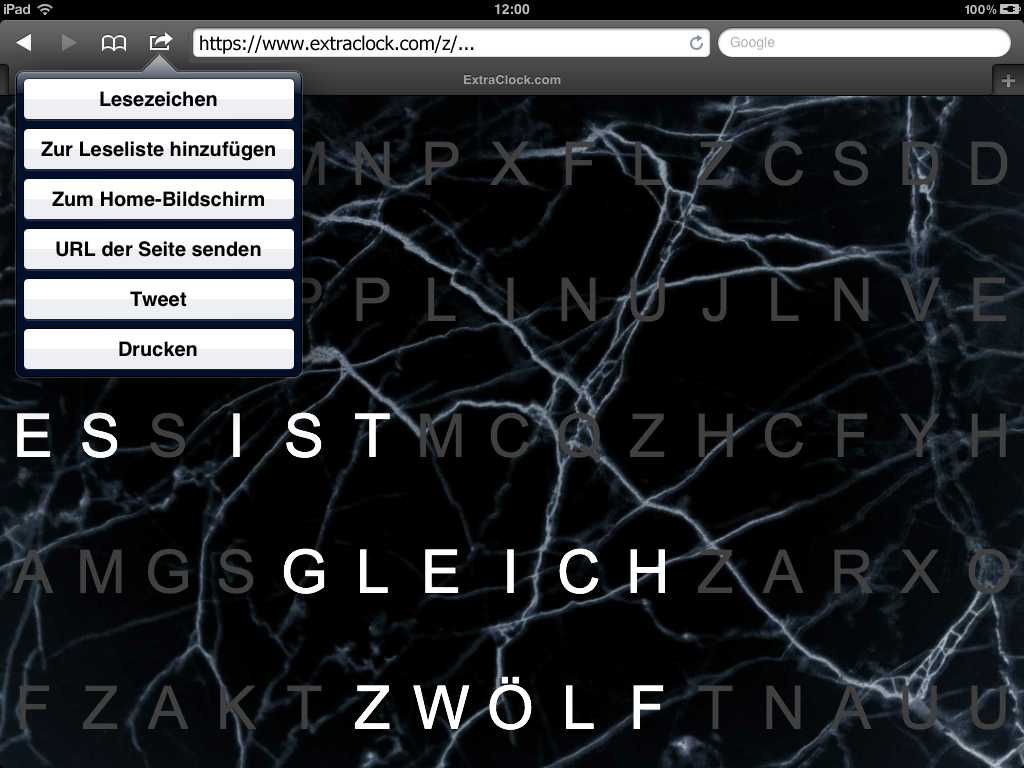
3. Seleziona «Aggiungi alla schermata Home»
Scorri verso il basso nell'elenco e tocca «Aggiungi alla schermata Home».
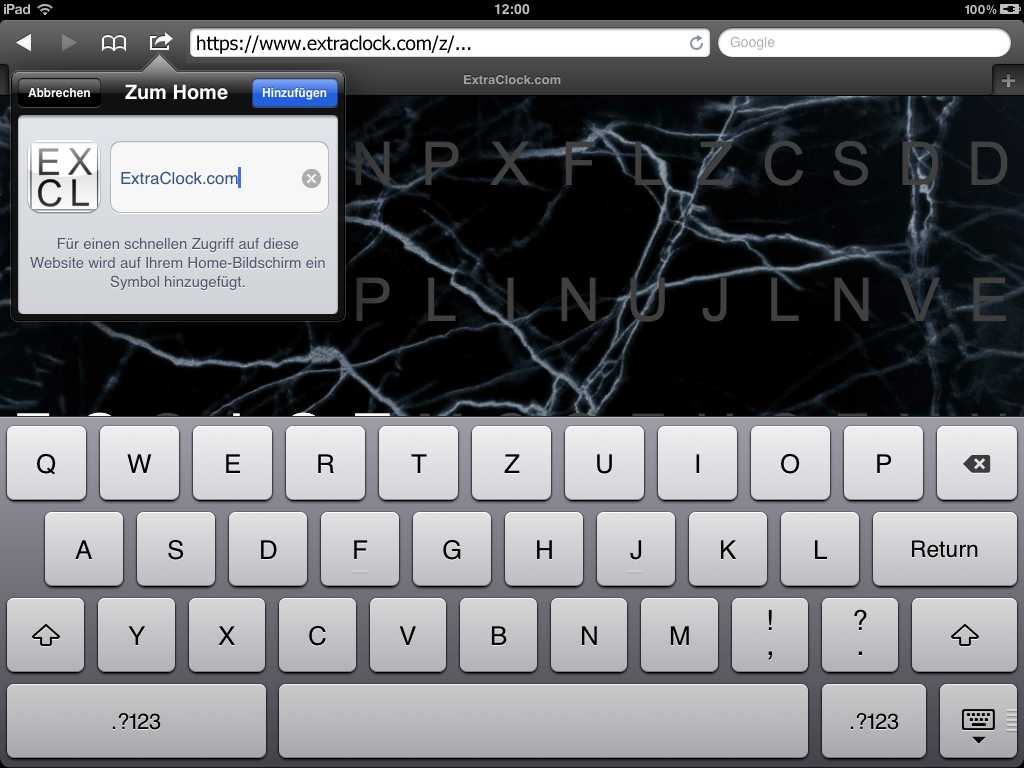
4. Conferma con «Aggiungi»
Puoi scegliere un nome, ad esempio Orologio a parole, poi tocca «Aggiungi».
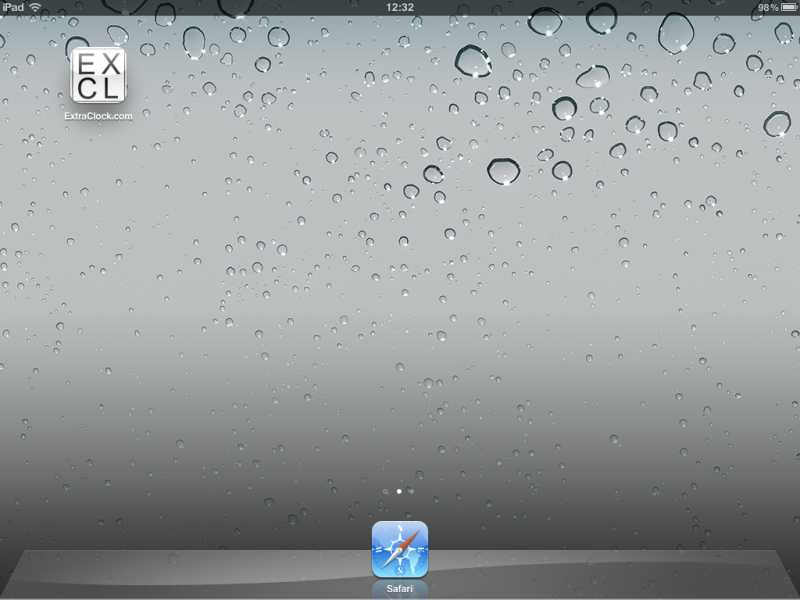
5. Fatto!
Ora puoi avviare l'orologio dalla relativa icona sulla schermata Home, in modalità a schermo intero se supportata dalla versione di iOS e dalla configurazione della pagina.

Ecco il risultato!
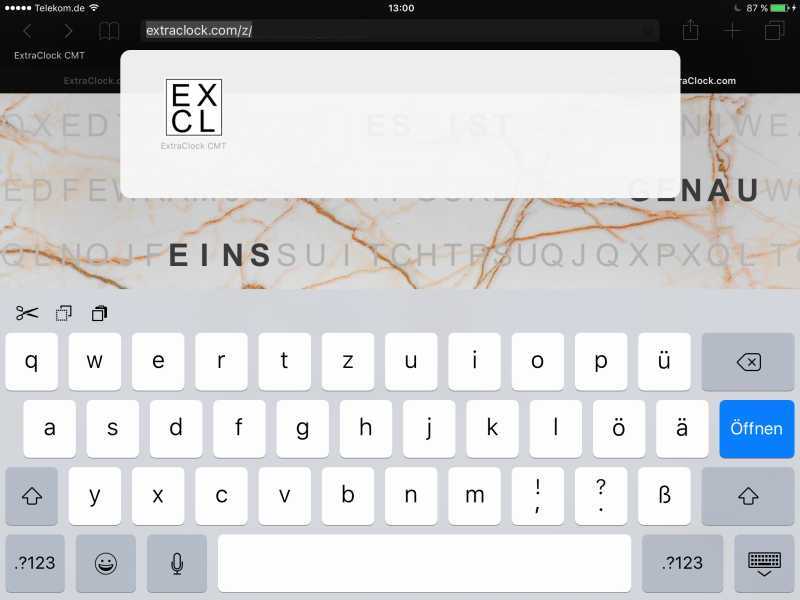
Su alcuni iPad 1 la procedura può apparire leggermente diversa:
1. Apri Safari e inserisci il link dell'orologio
Apri il tuo link personale ExtraClock in Safari.
2. Tocca l'icona di condivisione
In basso, al centro, vedrai un quadrato con una freccia rivolta verso l'alto: è l'icona di condivisione.
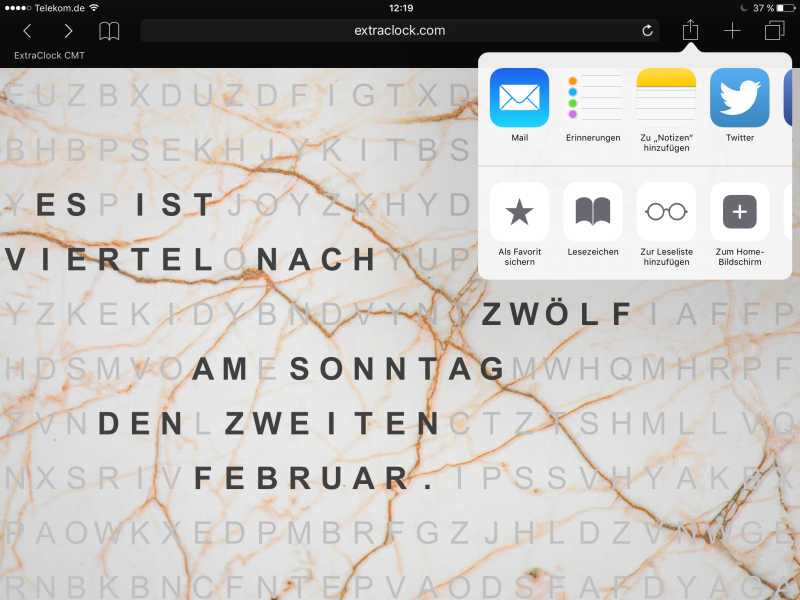
3. Seleziona «Aggiungi alla schermata Home»
Scorri l'elenco verso sinistra e tocca «Aggiungi alla schermata Home».
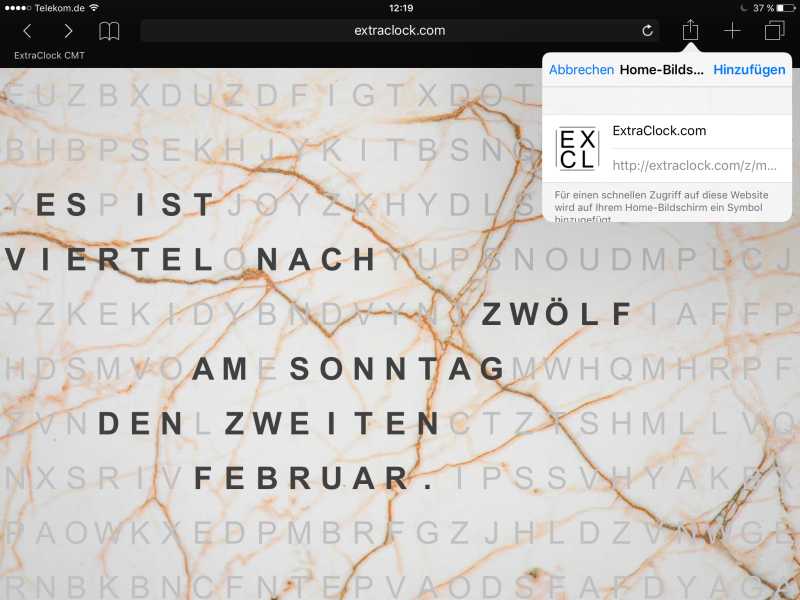
4. Conferma con «Aggiungi»
Puoi scegliere un nome, ad esempio Orologio a parole, poi tocca «Aggiungi».
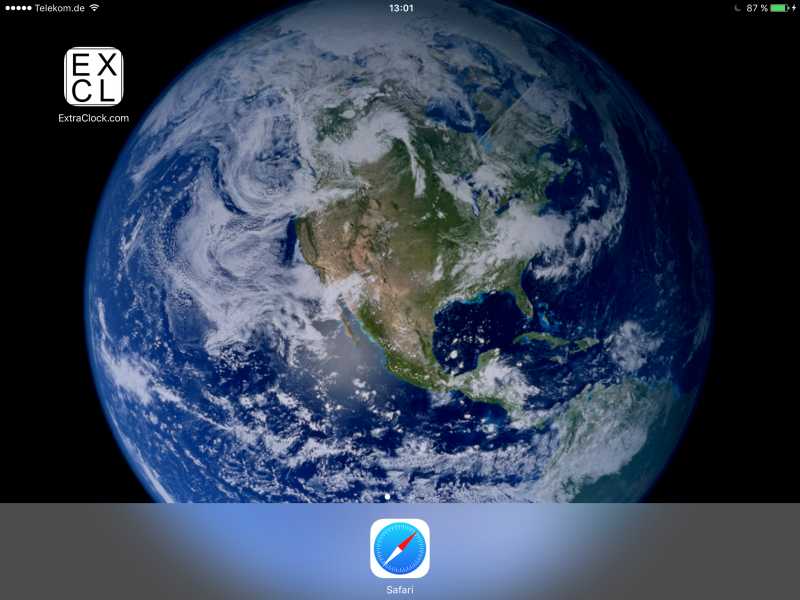
5. Fatto!
Ora puoi avviare l'orologio dalla relativa icona sulla schermata Home, in modalità a schermo intero se supportata dalla versione di iOS e dalla configurazione della pagina.

Ecco il risultato!