

|
पुराने iPad और Android टैबलेट पर ExtraClock कैसे काम करता है |
भारत में पुराने iPad, Android टैबलेट, स्मार्टफोन या TV को दोबारा उपयोग करने के लिए ExtraClock सीधे ब्राउज़र में चलता है – बिना ऐप और बिना इंस्टॉलेशन के।
यह बहुत आसान है: अपने पुराने iPad, Android टैबलेट या अन्य डिवाइस के ब्राउज़र में अपना व्यक्तिगत ExtraClock लिंक खोलें।
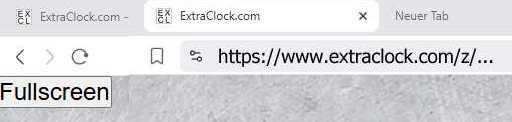
"फुलस्क्रीन" बटन पर क्लिक करें। शब्द घड़ी फुलस्क्रीन मोड शुरू करती है।
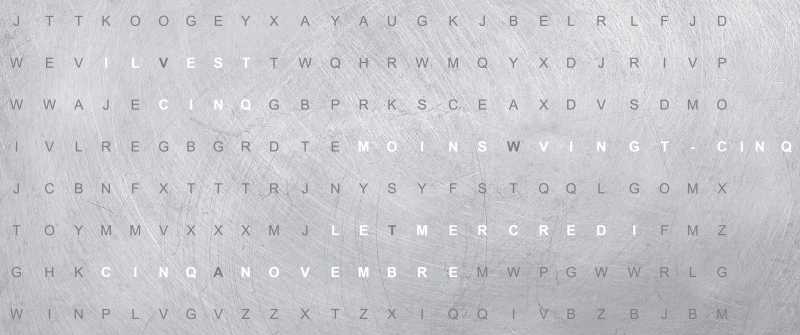
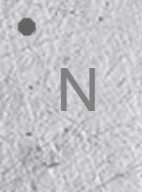
फुलस्क्रीन मोड से बाहर निकलने के लिए, ऊपर बाएं कोने में चमकते हुए बिंदु पर क्लिक करें। इसके बाद फुलस्क्रीन मोड समाप्त हो जाएगा।
बस इतना ही।
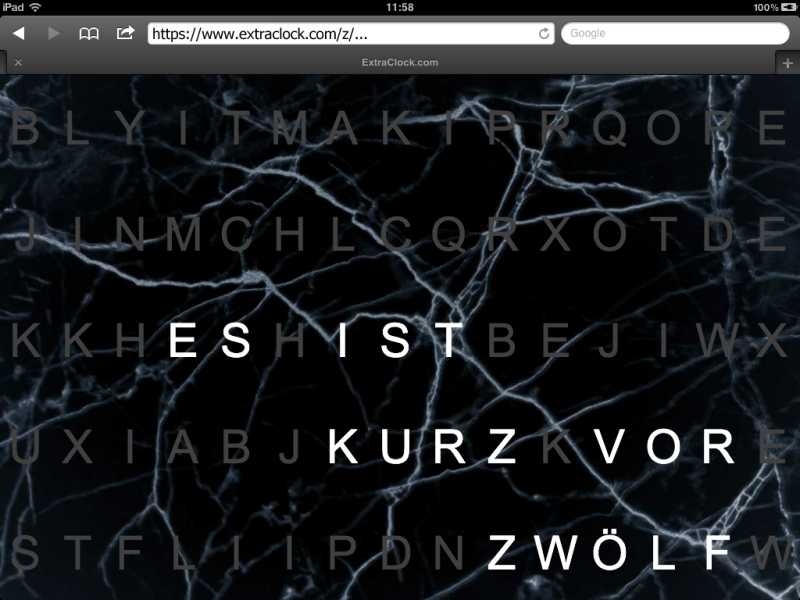
पुराने iPad पर यह कैसे काम करता है?
यह बहुत आसान है: अपनी वर्ड क्लॉक का लिंक होम स्क्रीन पर जोड़ें।
सिर्फ पाँच आसान चरणों में अपने डिवाइस को डिजिटल वर्ड क्लॉक बनाएं!
वर्ड क्लॉक को बिना ब्राउज़र की एड्रेस बार के, ऐप की तरह दिखाने के लिए इन चरणों का पालन करें:
1. Safari खोलें और वर्ड क्लॉक का लिंक दर्ज करें
Safari में अपना व्यक्तिगत ExtraClock लिंक खोलें।
2. शेयर आइकन पर टैप करें
स्क्रीन के नीचे बीच में ऊपर की ओर तीर वाले चौकोर आइकन को टैप करें। यह शेयर आइकन है।
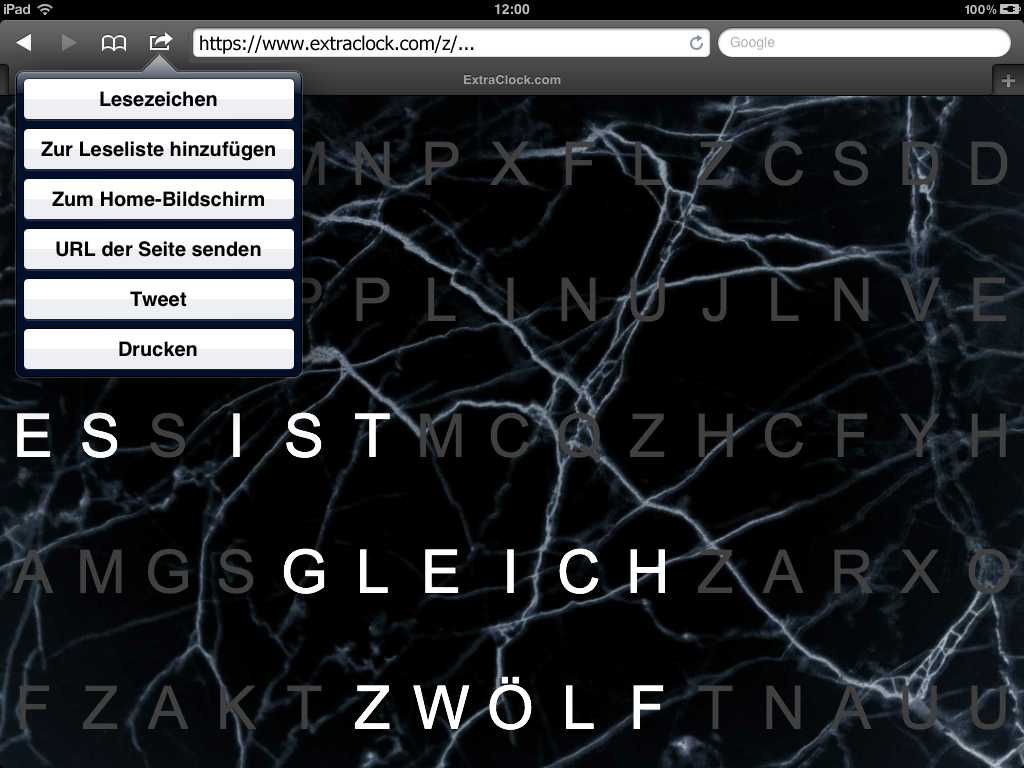
3. “होम स्क्रीन पर जोड़ें” चुनें
सूची में नीचे स्क्रॉल करें और “होम स्क्रीन पर जोड़ें” पर टैप करें।
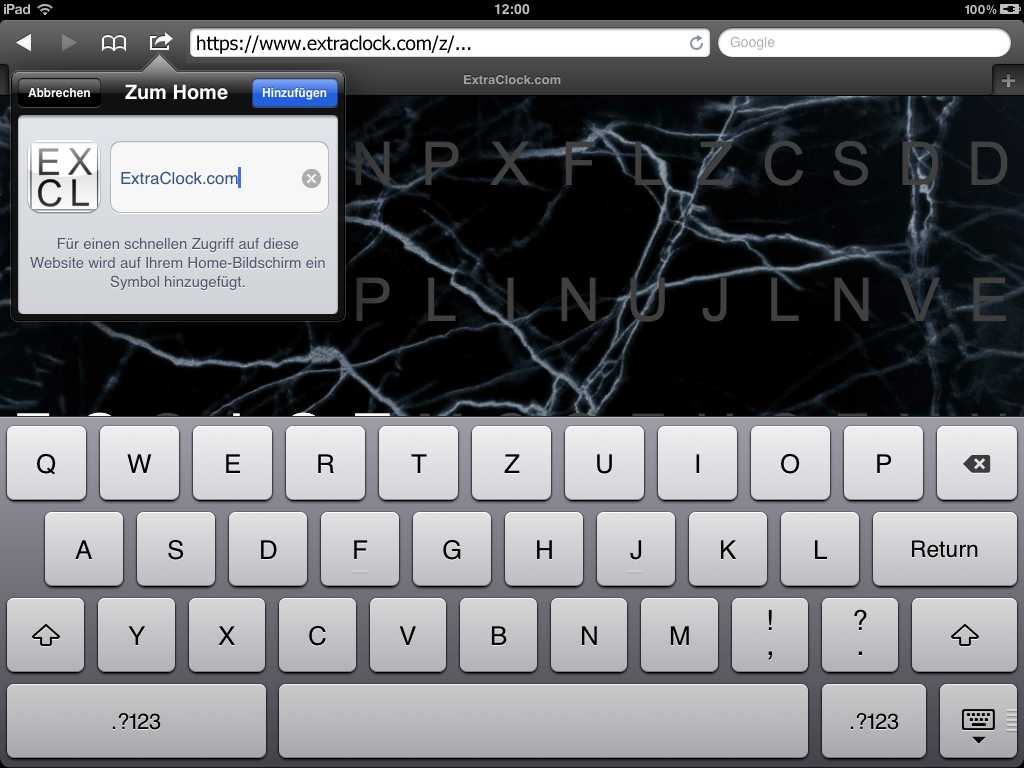
4. “जोड़ें” पर टैप करके पुष्टि करें
आप शॉर्टकट का नाम भी चुन सकते हैं (जैसे वर्ड क्लॉक)। फिर “जोड़ें” पर टैप करें।
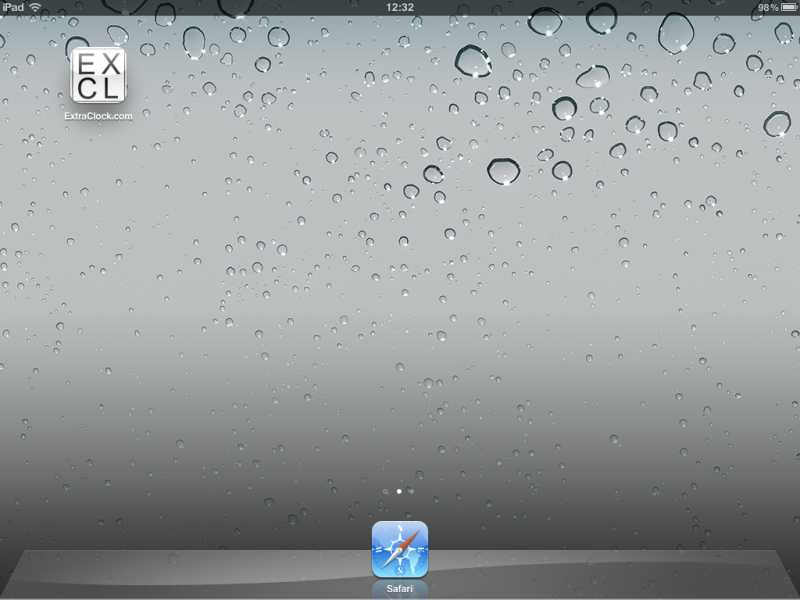
5. हो गया!
अब आप होम स्क्रीन के आइकन से वर्ड क्लॉक खोल सकते हैं। समर्थित iPad और उपयुक्त पेज सेटिंग पर यह बिना एड्रेस बार के पूरी स्क्रीन पर दिखाई दे सकती है।
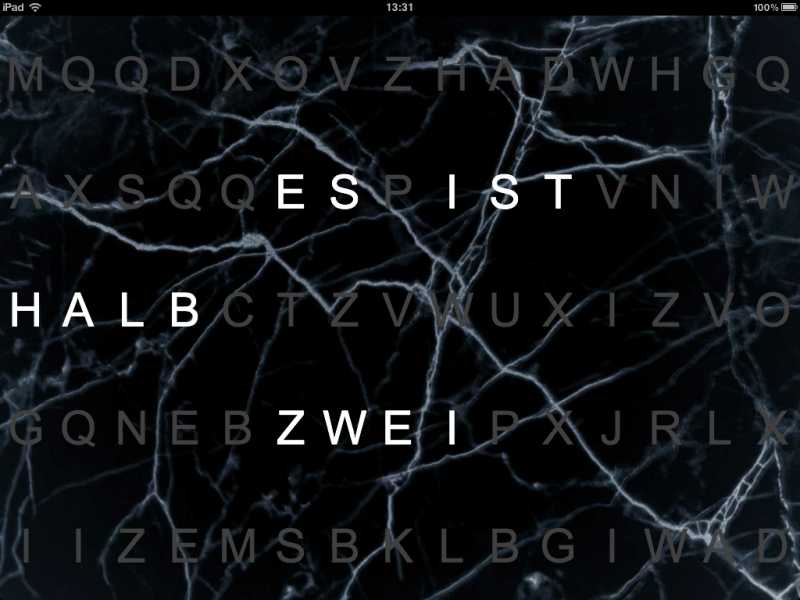
यह रहा परिणाम!
कुछ पुराने iPad 1 पर चरण थोड़े अलग दिख सकते हैं:
1. Safari खोलें और वर्ड क्लॉक का लिंक दर्ज करें
Safari में अपना व्यक्तिगत ExtraClock लिंक खोलें।
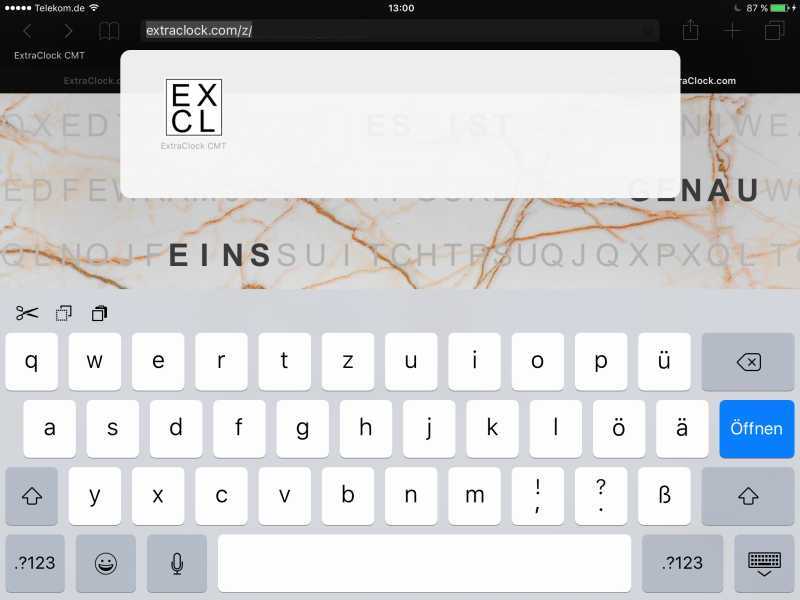
2. शेयर आइकन पर टैप करें
स्क्रीन के नीचे बीच में ऊपर की ओर तीर वाले चौकोर आइकन पर टैप करें।
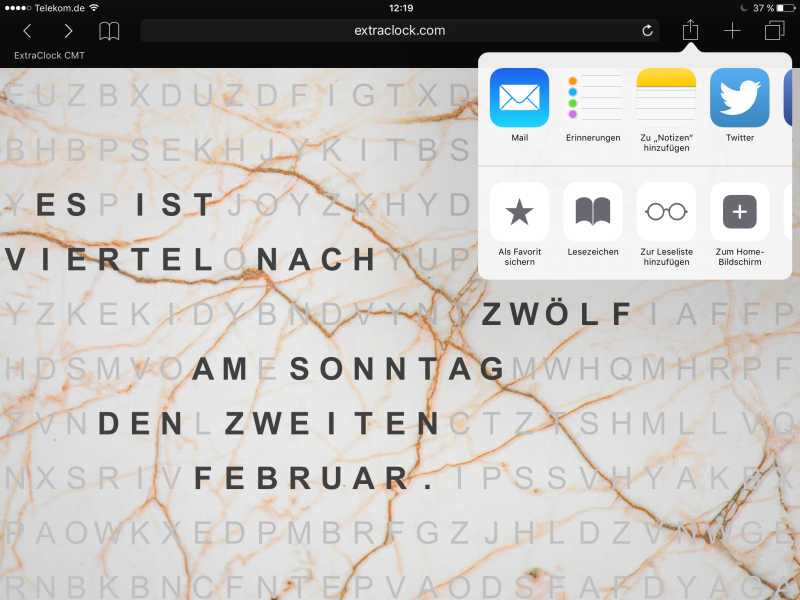
3. “होम स्क्रीन पर जोड़ें” चुनें
विकल्पों में बाईं ओर स्वाइप करें और “होम स्क्रीन पर जोड़ें” चुनें।
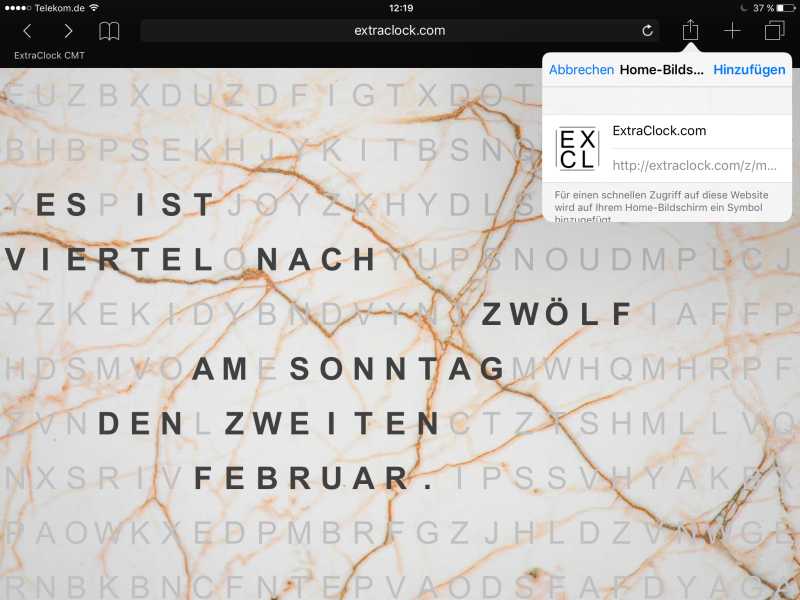
4. “जोड़ें” पर टैप करके पुष्टि करें
आप शॉर्टकट का नाम रख सकते हैं (जैसे वर्ड क्लॉक)। फिर “जोड़ें” पर टैप करें।
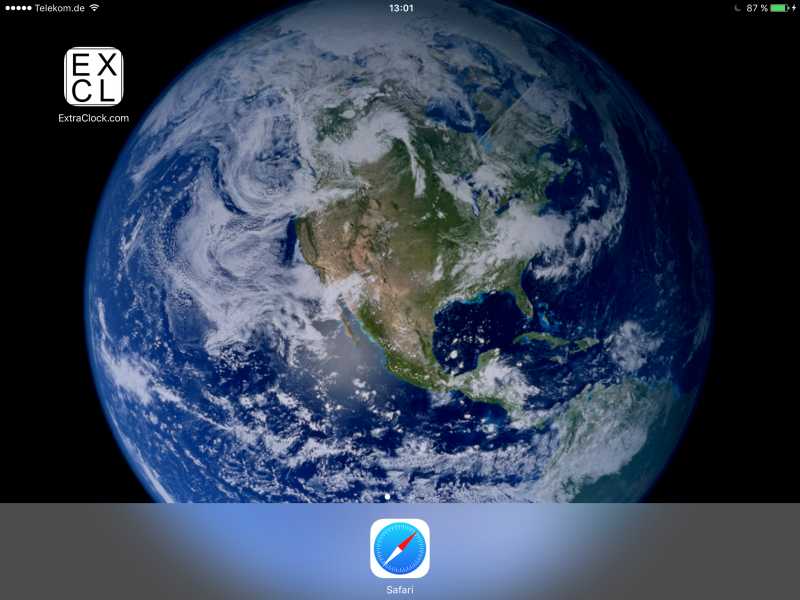
5. हो गया!
अब होम स्क्रीन पर बने आइकन से वर्ड क्लॉक खोलें। पूरी स्क्रीन का प्रदर्शन iPad के iOS संस्करण और वेबसाइट की सेटिंग पर निर्भर करता है।
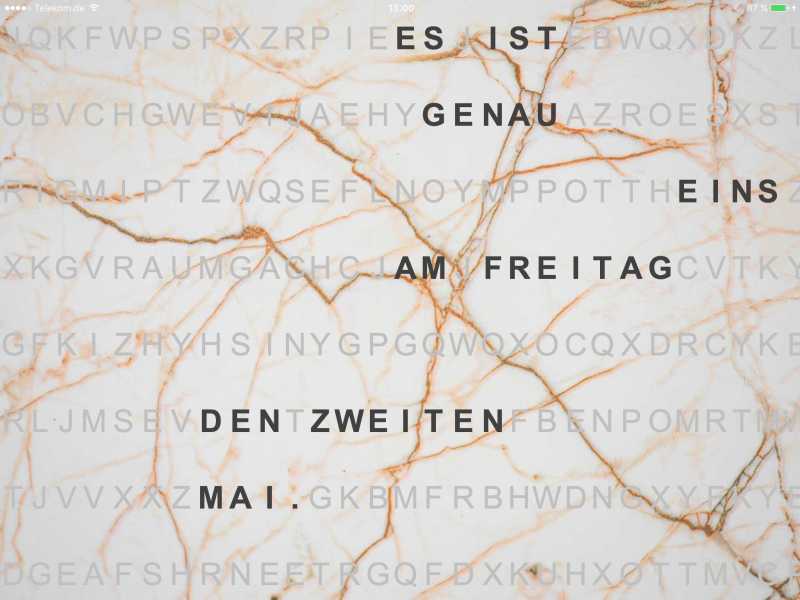
यह रहा परिणाम!