

|
כך תתנו לאייפד או טאבלט ישן שימוש חדש |
זה ממש פשוט: פתחו את הקישור האישי שלכם ל-ExtraClock בדפדפן של האייפד, הטאבלט, הסמארטפון או הטלוויזיה הישנים.
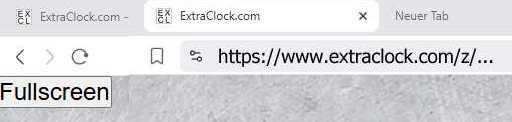
לחצו על כפתור "מסך מלא". ExtraClock ימלא את כל המסך והמכשיר הישן יהפוך לשעון מילים אלגנטי.
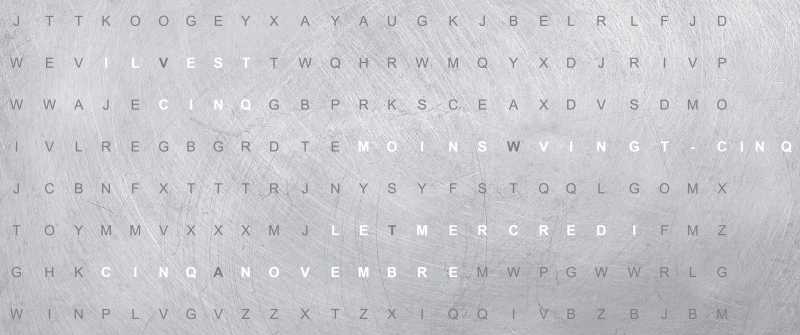
כדי לצאת ממצב מסך מלא, לחץ על הנקודה הבהבה בפינה השמאלית העליונה. לאחר מכן מצב המסך המלא יופסק.
זהו זה.

איך זה עובד עם מכשירי iPad ישנים יותר?
זה פשוט מאוד: שמרו את הקישור לשעון המילים במסך הבית של המכשיר.
חמישה צעדים קצרים להפיכת המכשיר לשעון מילים דיגיטלי!
כדי להציג את שעון המילים כמו אפליקציה, ללא שורת הכתובת של הדפדפן, פעלו כך:
1. פתחו את Safari והזינו את הקישור לשעון המילים
פתחו את הקישור האישי שלכם ל-ExtraClock בדפדפן Safari.
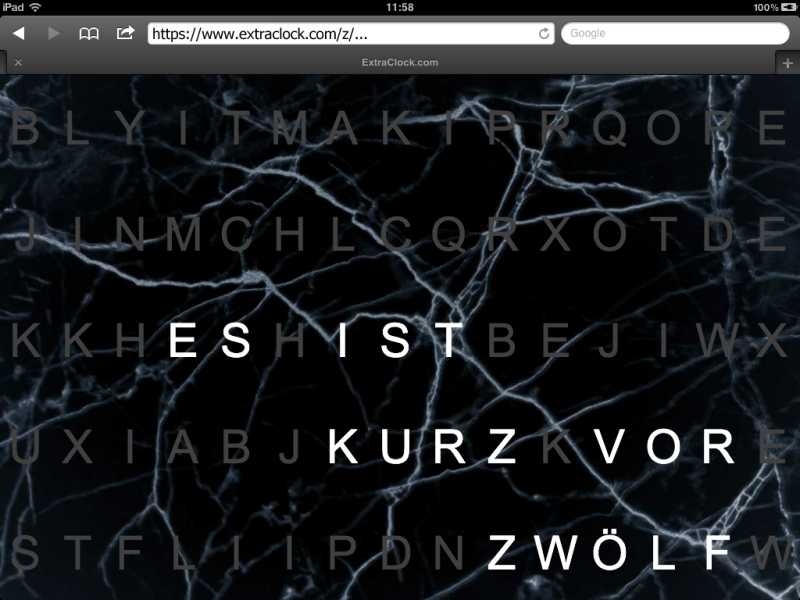
2. הקישו על סמל השיתוף
בתחתית המסך, במרכז, מופיע ריבוע עם חץ הפונה כלפי מעלה – זהו סמל השיתוף.
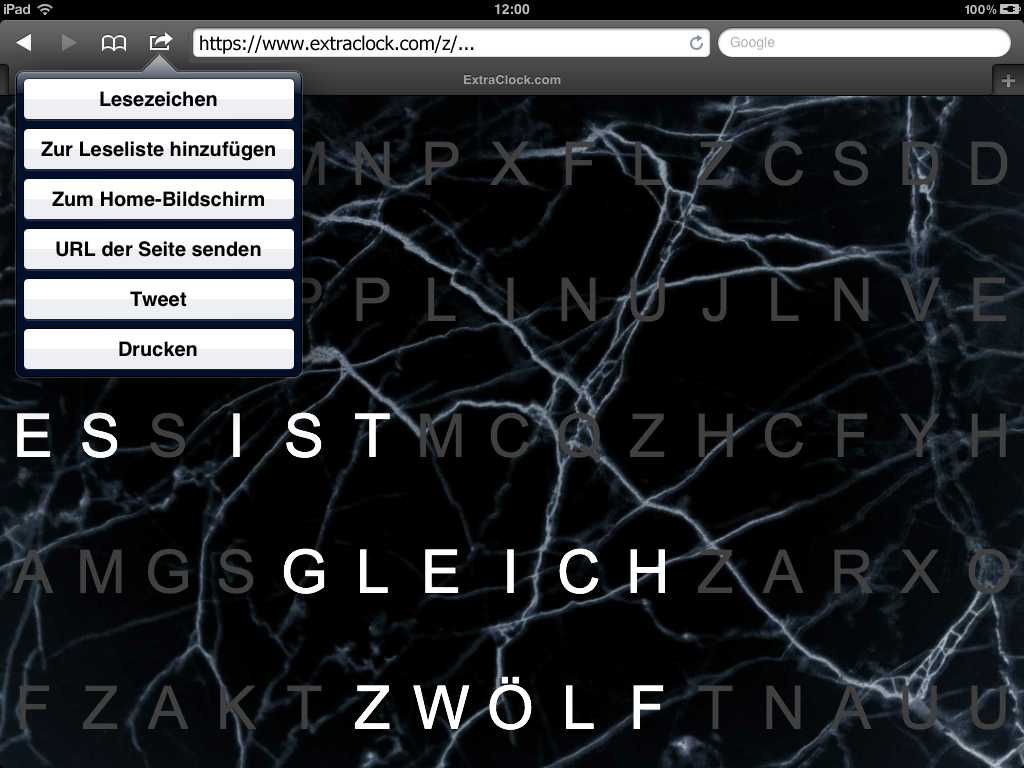
3. בחרו באפשרות ״הוסף למסך הבית״
גללו מטה ברשימה והקישו על ״הוסף למסך הבית״.
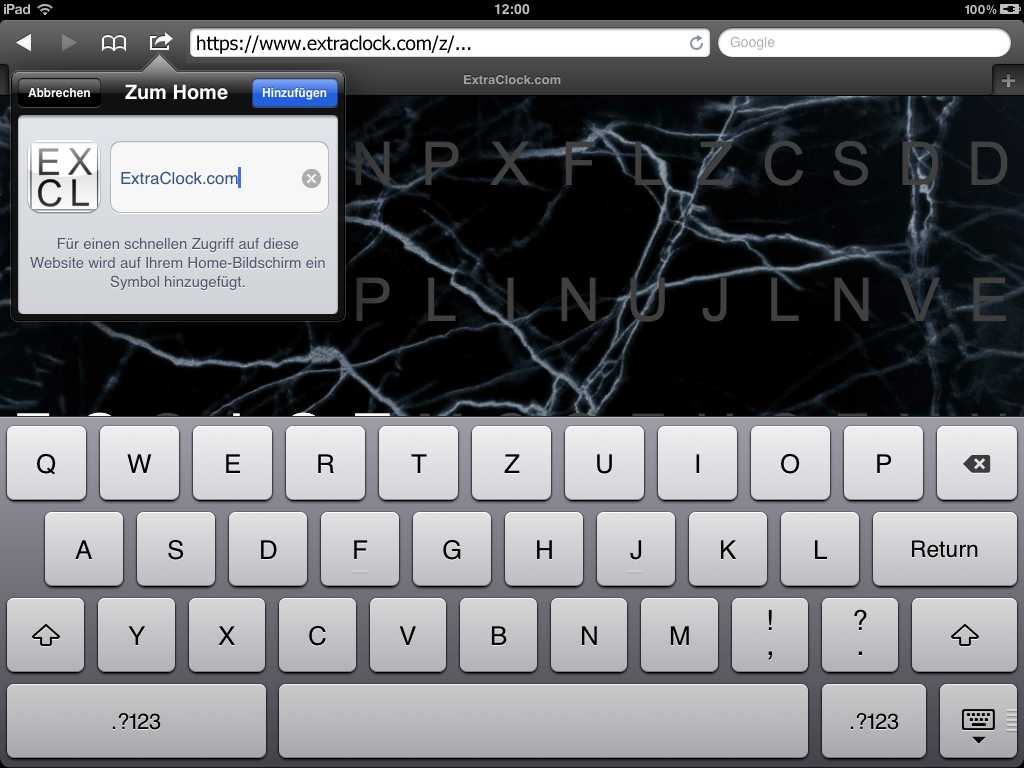
4. אשרו באמצעות ״הוסף״
אפשר לבחור שם לקיצור הדרך (למשל שעון מילים). לאחר מכן הקישו על ״הוסף״.
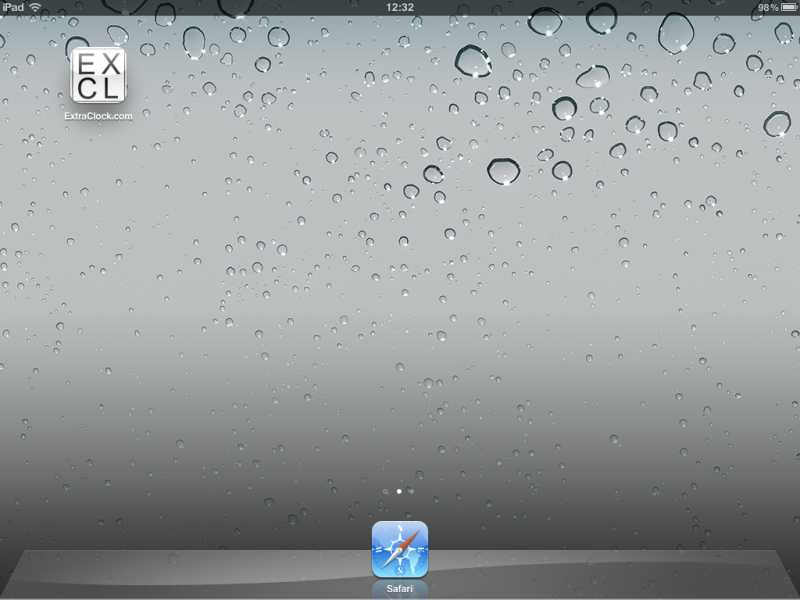
5. סיימתם!
כעת תוכלו לפתוח את שעון המילים באמצעות הסמל במסך הבית ולהציג אותו במסך מלא, אם המכשיר וגרסת iOS תומכים בכך.
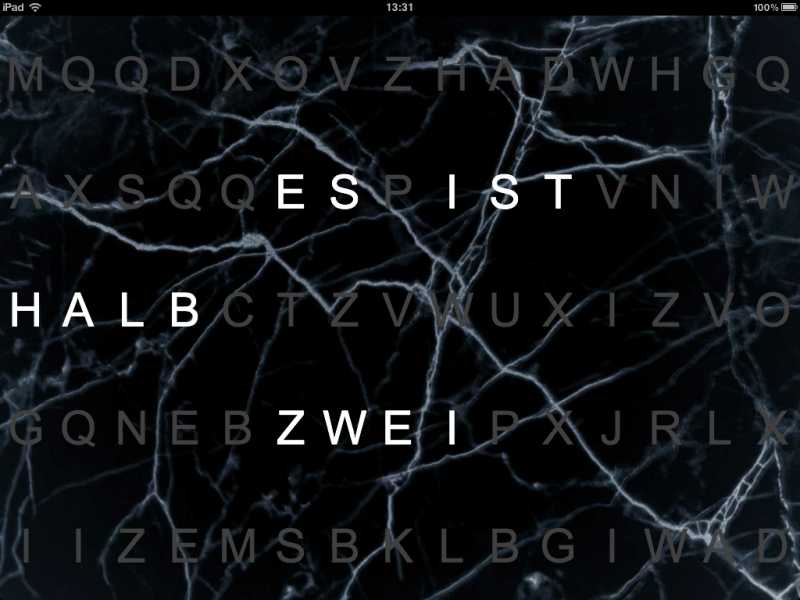
זו התוצאה!
בחלק ממכשירי iPad 1 השלבים עשויים להיראות מעט אחרת:
1. פתחו את Safari והזינו את הקישור לשעון המילים
פתחו את הקישור האישי שלכם ל-ExtraClock בדפדפן Safari.
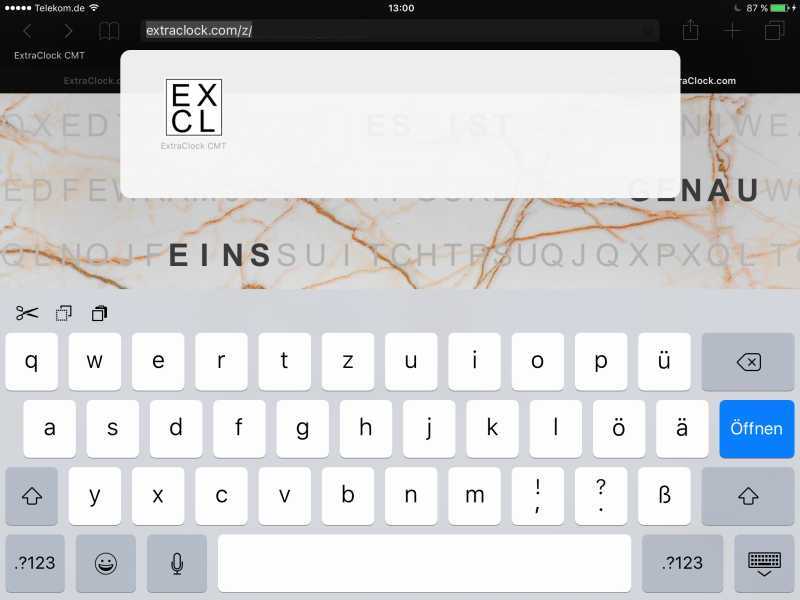
2. הקישו על סמל השיתוף
בתחתית המסך, במרכז, מופיע ריבוע עם חץ כלפי מעלה – זהו סמל השיתוף.
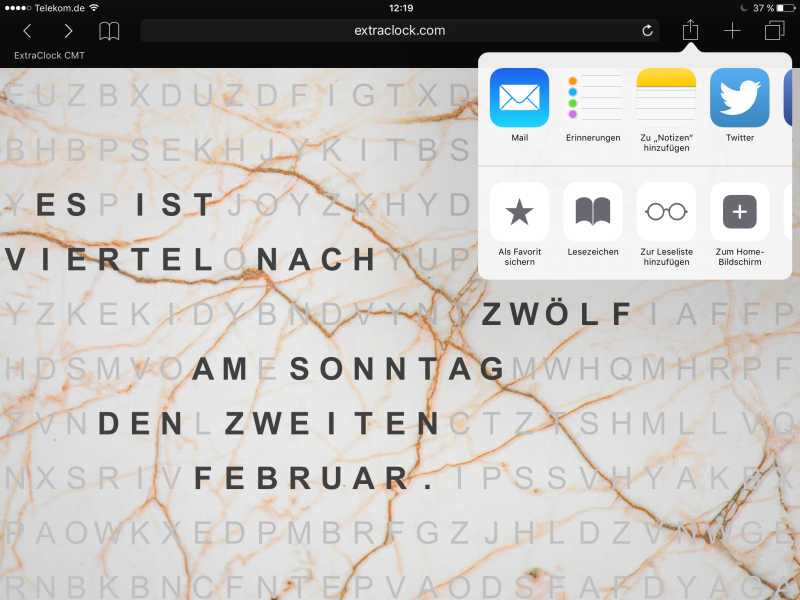
3. בחרו באפשרות ״הוסף למסך הבית״
החליקו שמאלה ברשימה והקישו על ״הוסף למסך הבית״.
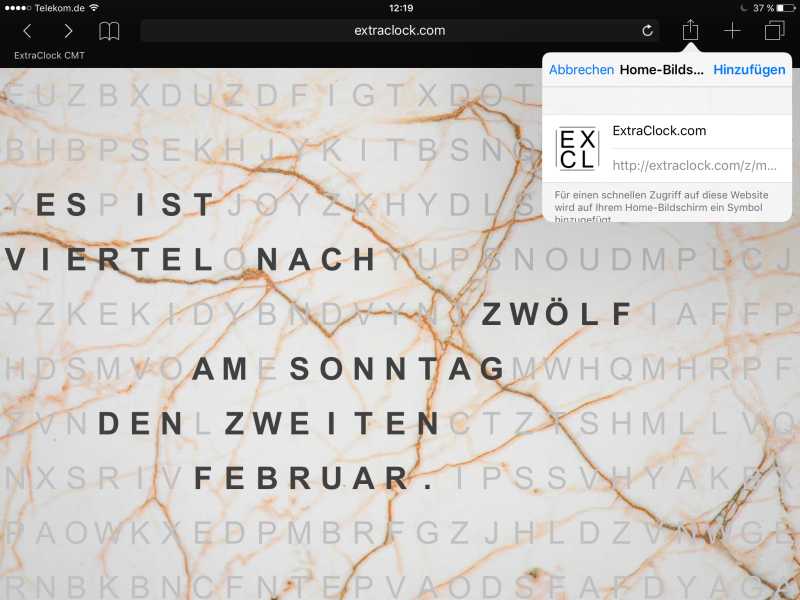
4. אשרו באמצעות ״הוסף״
אפשר לבחור שם לקיצור הדרך (למשל שעון מילים). לאחר מכן הקישו על ״הוסף״.
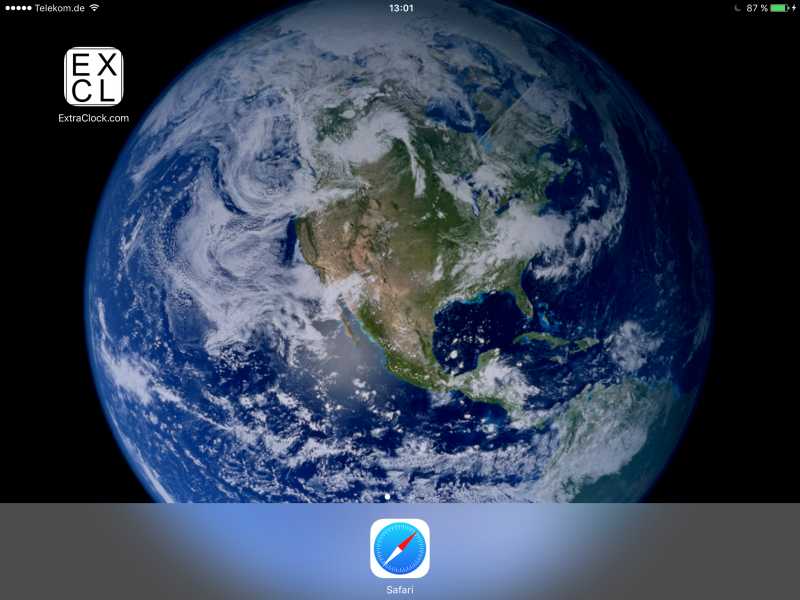
5. סיימתם!
כעת תוכלו לפתוח את שעון המילים באמצעות הסמל במסך הבית ולהציג אותו במסך מלא, אם המכשיר וגרסת iOS תומכים בכך.
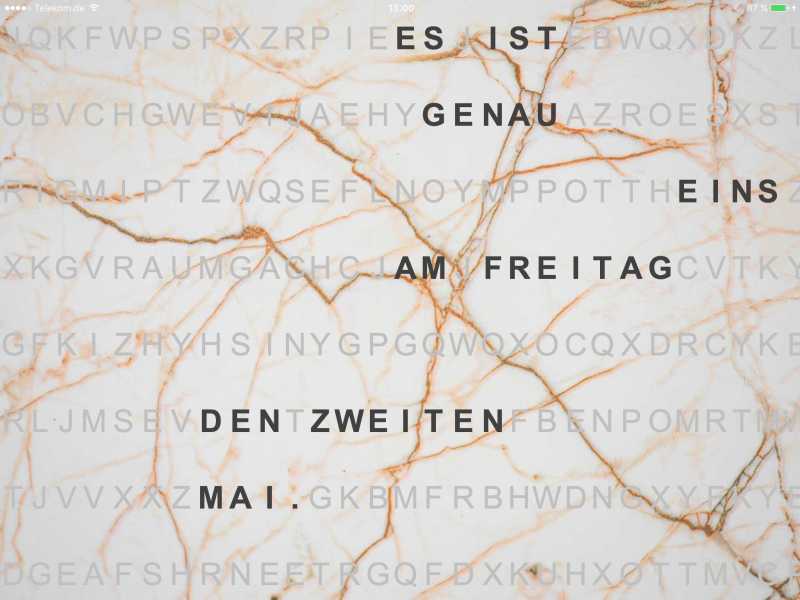
זו התוצאה!