

|
Comment donner une nouvelle utilité à un ancien iPad ou une vieille tablette |
C’est très simple : ouvrez votre lien ExtraClock personnel dans le navigateur de votre ancien iPad, tablette, smartphone ou téléviseur.
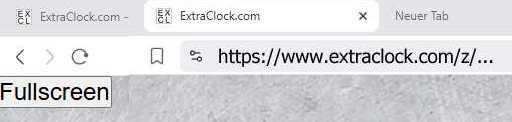
Cliquez sur le bouton "Plein écran". ExtraClock remplit l’écran et votre ancien appareil devient une élégante horloge à mots.
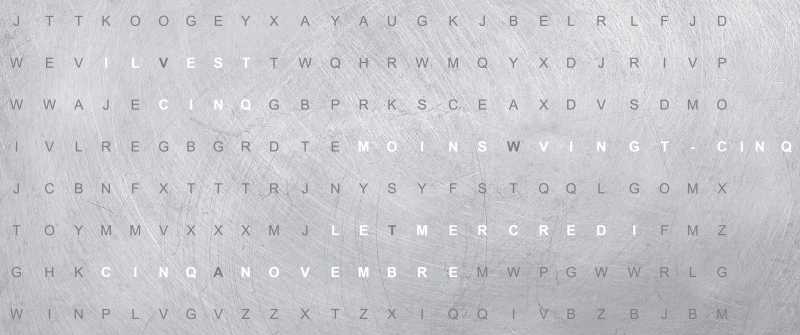
Pour quitter le mode plein écran, cliquez sur le point clignotant en haut à gauche. Le mode plein écran sera alors désactivé.
C’est tout.

Comment ça marche avec les anciens iPad ?
C’est très simple : enregistrez le lien de votre horloge à mots sur l’écran d’accueil.
Cinq petites étapes pour transformer votre appareil en horloge à mots !
Pour afficher votre horloge à mots comme une application, sans barre d’adresse gênante, suivez ces étapes :
1. Ouvrez Safari et saisissez le lien de votre horloge à mots
Ouvrez votre lien ExtraClock personnel dans Safari.
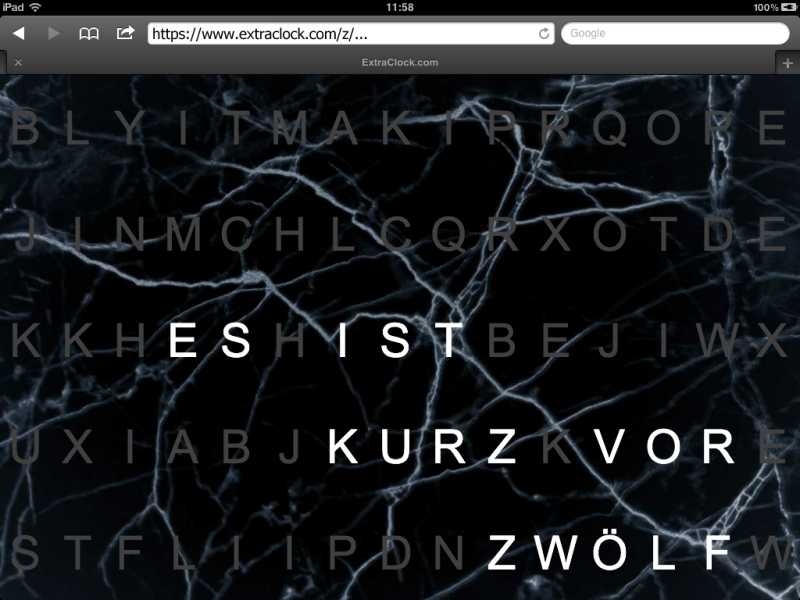
2. Touchez l’icône de partage
En bas de l’écran, au milieu, vous voyez un carré avec une flèche vers le haut : c’est l’icône de partage.
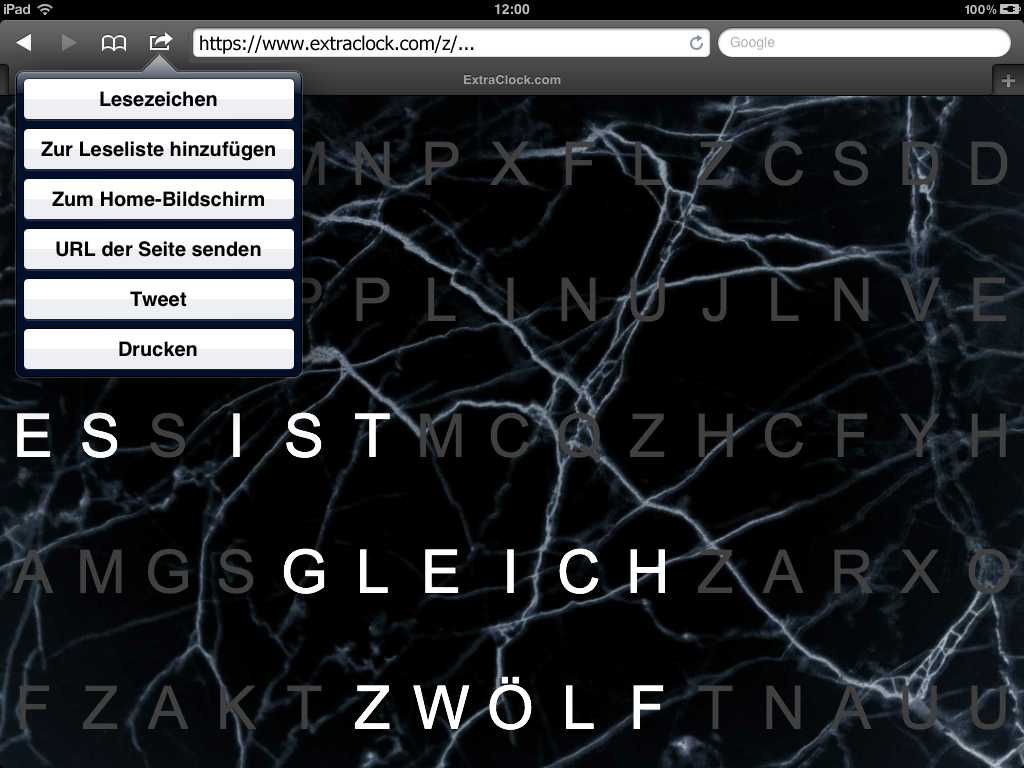
3. Sélectionnez « Sur l’écran d’accueil »
Faites défiler la liste vers le bas, puis touchez « Sur l’écran d’accueil ».
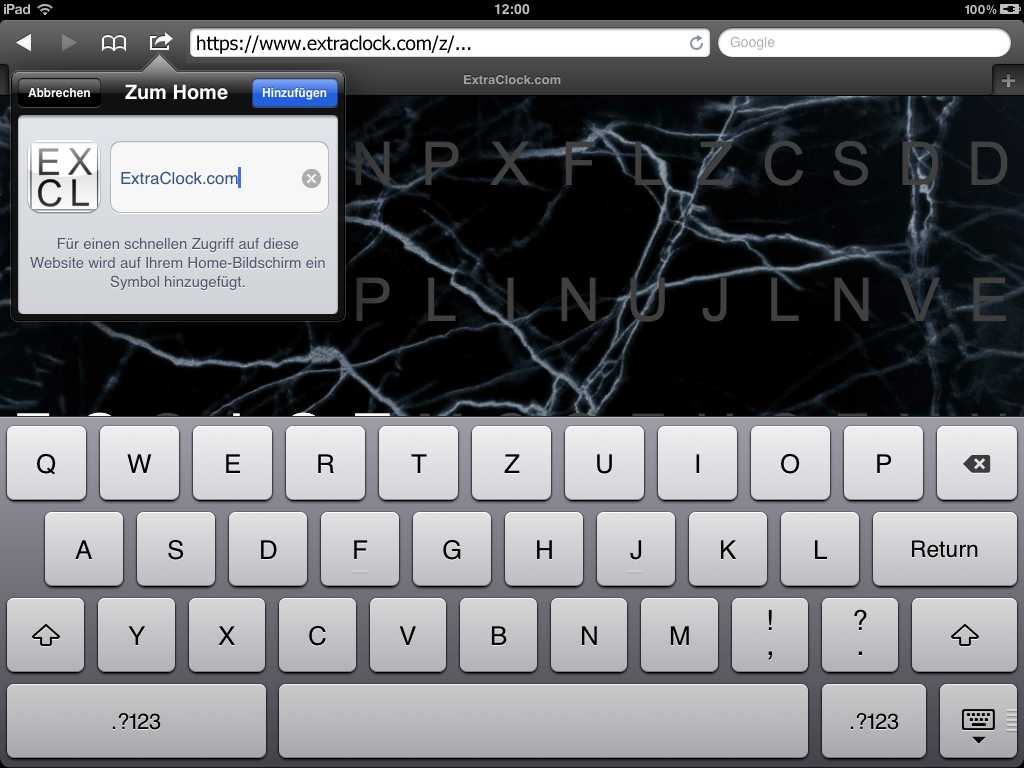
4. Confirmez avec « Ajouter »
Vous pouvez choisir un nom, par exemple Horloge à mots, puis toucher « Ajouter ».
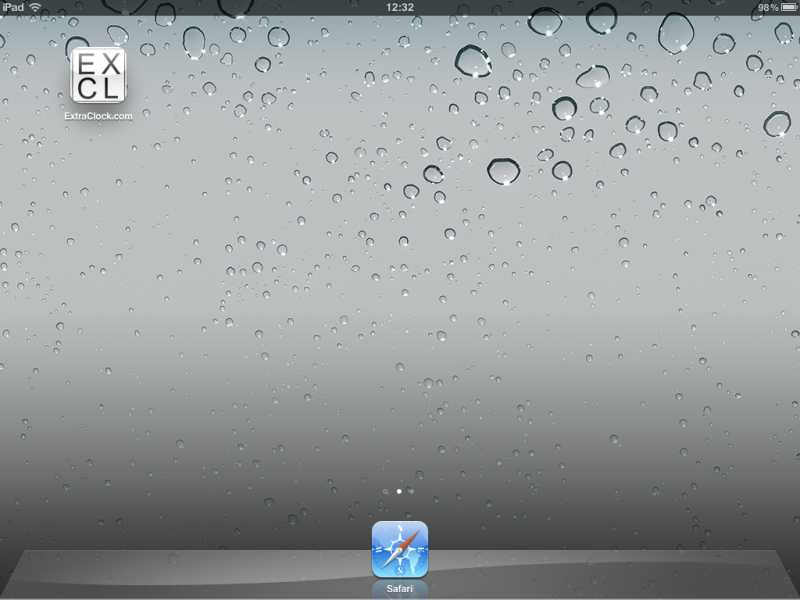
5. C’est terminé !
Vous pouvez maintenant lancer votre horloge à mots depuis l’icône sur l’écran d’accueil, en plein écran si votre version d’iOS le permet.
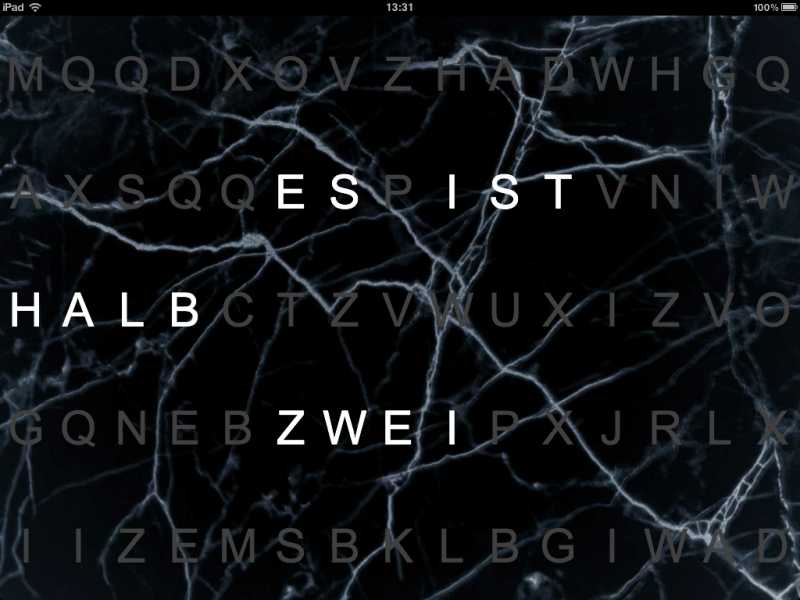
Voici le résultat !
Sur certains iPad 1, les étapes peuvent aussi se présenter ainsi :
1. Ouvrez Safari et saisissez le lien de votre horloge à mots
Ouvrez votre lien ExtraClock personnel dans Safari.
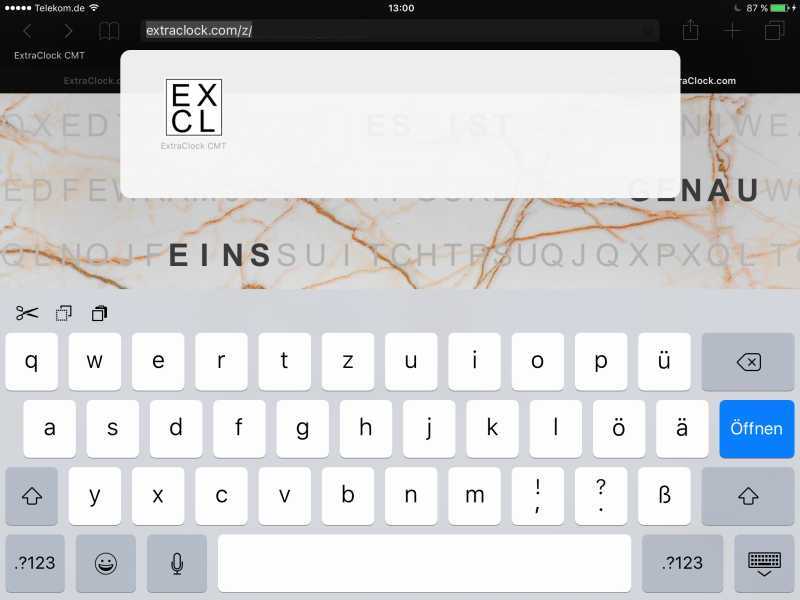
2. Touchez l’icône de partage
En bas de l’écran, au milieu, vous voyez un carré avec une flèche vers le haut : c’est l’icône de partage.
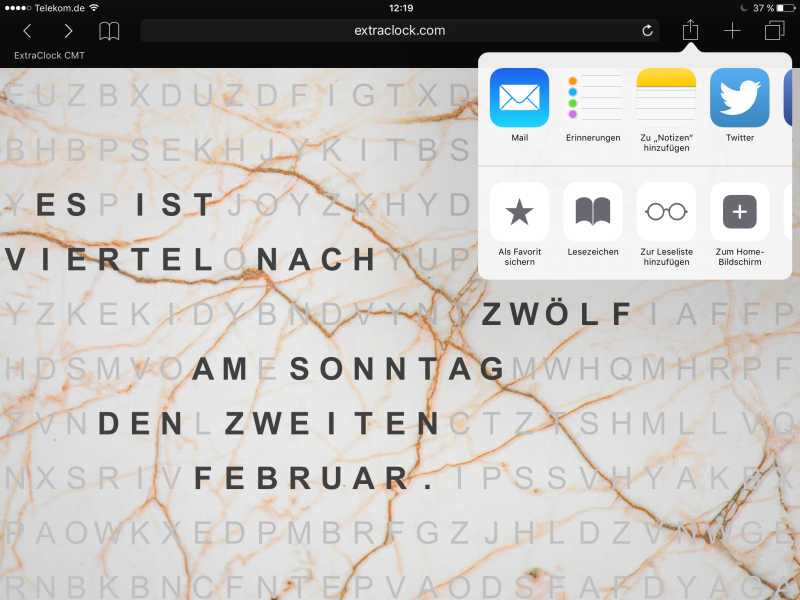
3. Sélectionnez « Sur l’écran d’accueil »
Faites défiler les options vers la gauche, puis touchez « Sur l’écran d’accueil ».
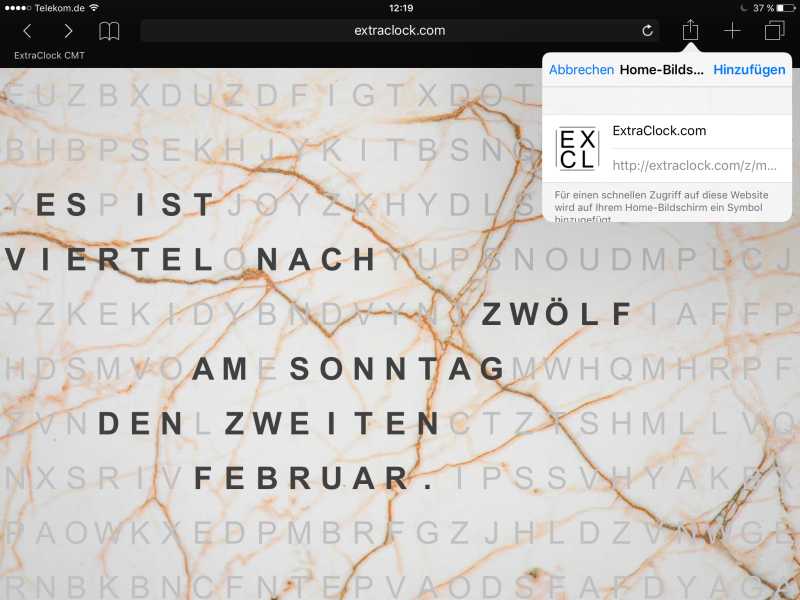
4. Confirmez avec « Ajouter »
Vous pouvez choisir un nom, par exemple Horloge à mots, puis toucher « Ajouter ».
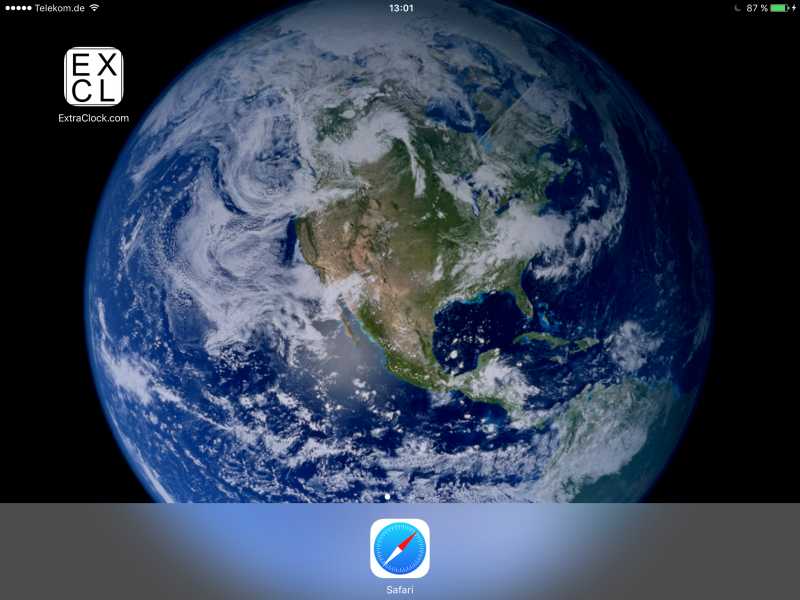
5. C’est terminé !
Vous pouvez maintenant lancer votre horloge à mots depuis l’icône sur l’écran d’accueil, en plein écran si votre version d’iOS le permet.
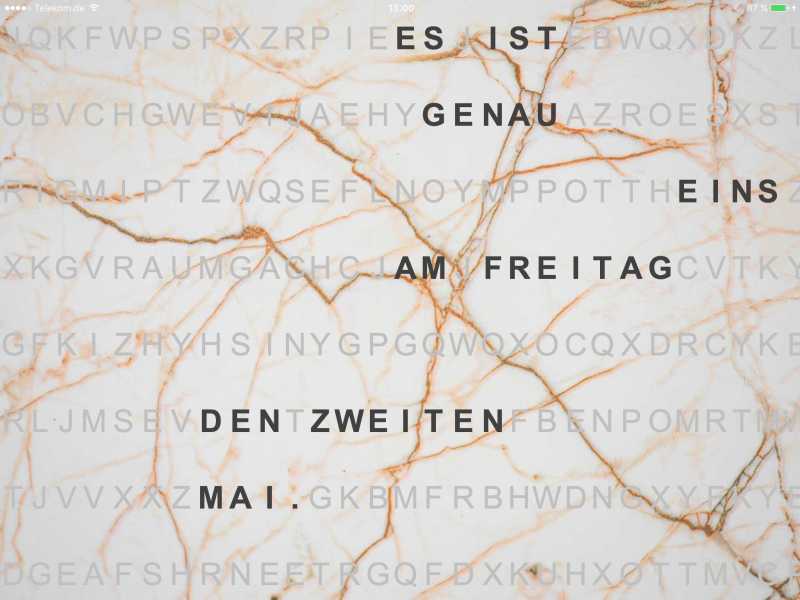
Voici le résultat !