

|
Näin annat vanhalle iPadille tai tabletille uuden käyttötarkoituksen |
Se on todella helppoa: avaa henkilökohtainen ExtraClock-linkkisi vanhan iPadin, tabletin, älypuhelimen tai TV:n selaimessa.
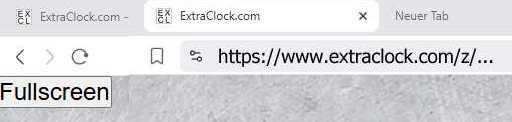
Klikkaa "Koko näyttö" -painiketta. ExtraClock täyttää koko näytön ja vanha laitteesi muuttuu tyylikkääksi sanakelloksi.
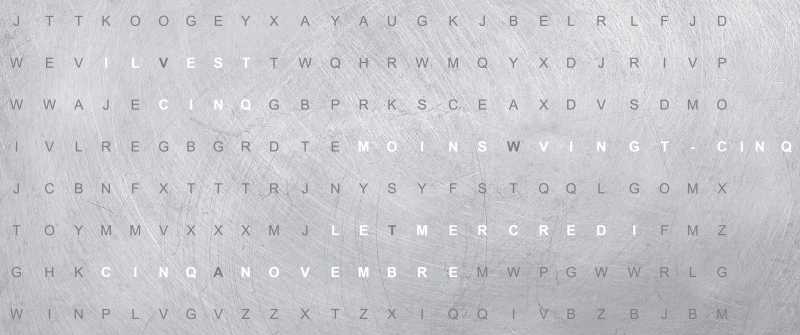
Poistuaksesi koko näytön tilasta, klikkaa ylävasemmassa vilkkuvaa pistettä. Tämän jälkeen koko näytön tila päättyy.
Siinä kaikki.

Miten ExtraClock toimii vanhemmilla iPadeilla?
Se on helppoa: tallenna sanakellosi linkki laitteen Koti-valikkoon.
Viisi helppoa vaihetta, ja laitteesi toimii digitaalisena sanakellona!
Jotta sanakello näkyy sovelluksen tapaan ilman häiritsevää osoiteriviä, toimi näin:
1. Avaa Safari ja siirry sanakellosi linkkiin
Avaa henkilökohtainen ExtraClock-linkkisi Safarissa.
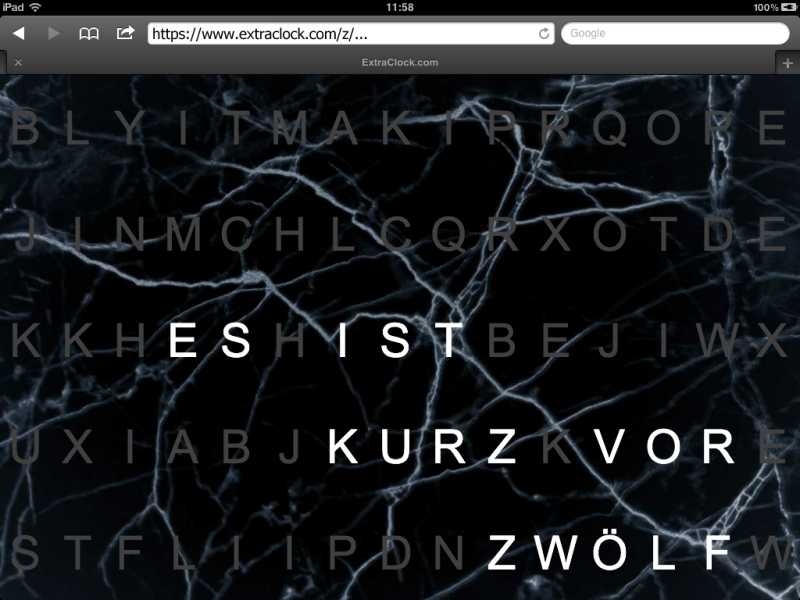
2. Napauta jakokuvaketta
Näytön alareunassa keskellä näkyy neliö, josta osoittaa nuoli ylöspäin. Se on jakokuvake.
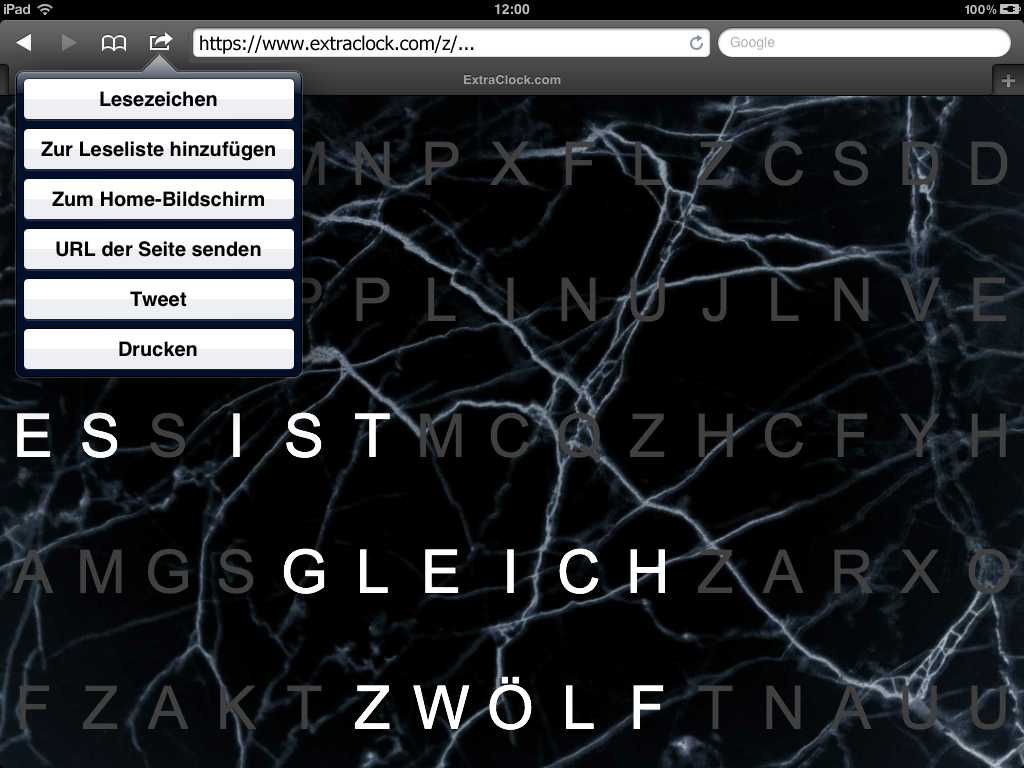
3. Valitse ”Lisää Koti-valikkoon”
Vieritä luetteloa alaspäin ja napauta ”Lisää Koti-valikkoon”.
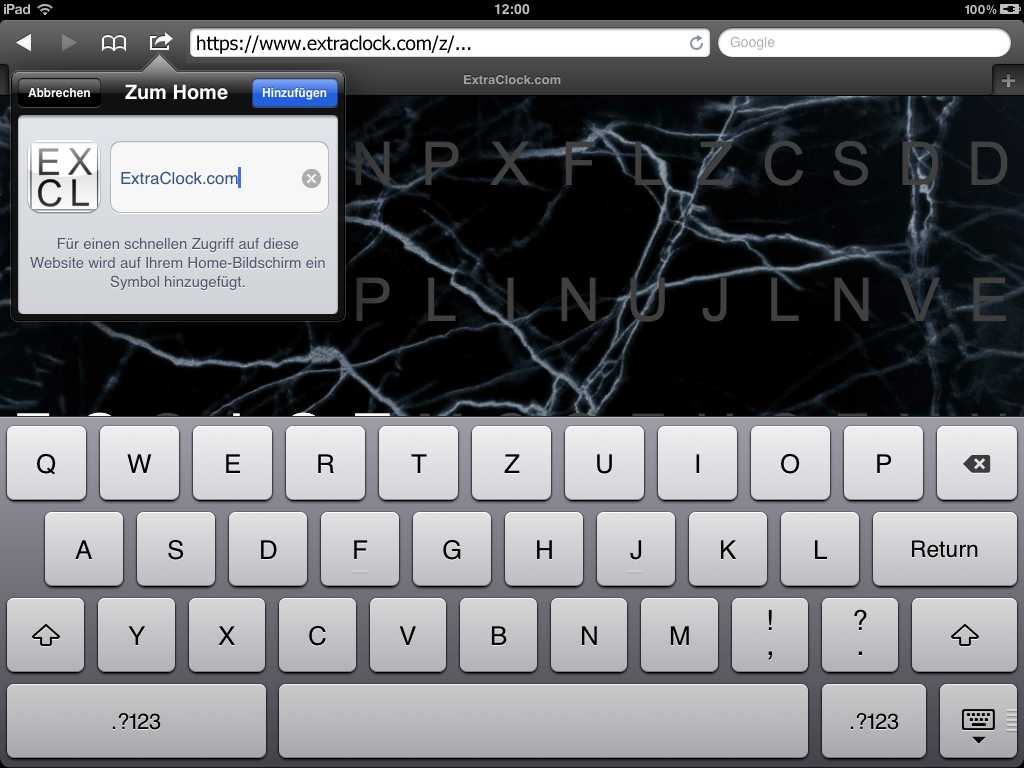
4. Vahvista valitsemalla ”Lisää”
Voit halutessasi antaa kuvakkeelle nimen (esimerkiksi Sanakello). Napauta sitten ”Lisää”.
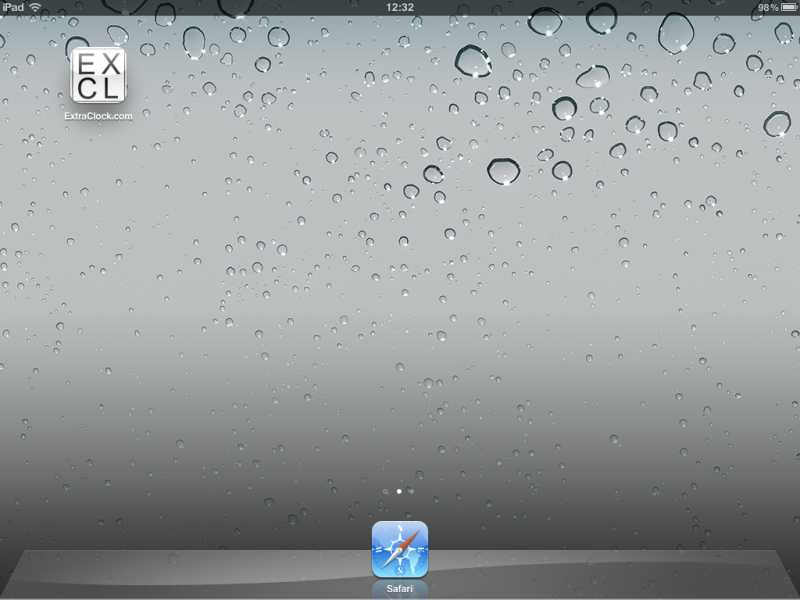
5. Valmista!
Voit nyt käynnistää sanakellon Koti-valikon kuvakkeesta koko näytön tilassa, jos laitteesi ja sen Safari-versio tukevat tätä toimintoa.
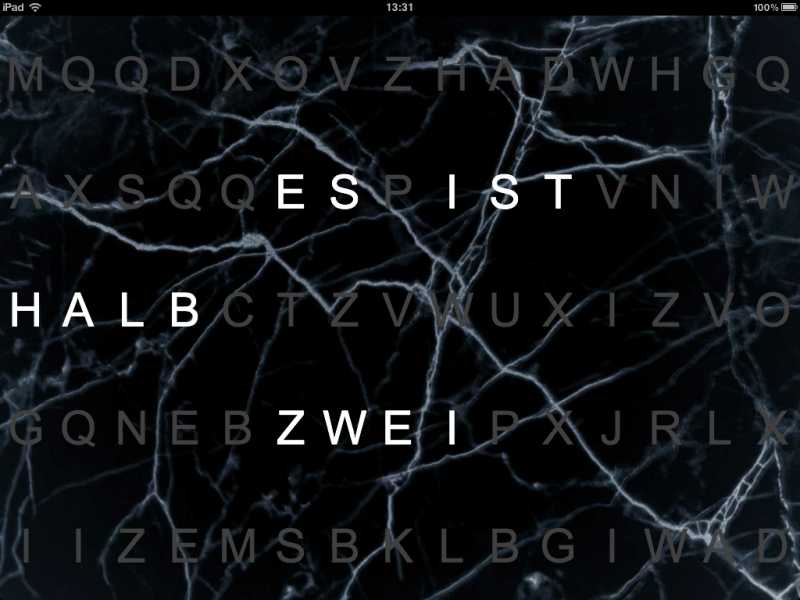
Tässä lopputulos!
Joissakin ensimmäisen sukupolven iPadeissa vaiheet voivat näyttää hieman erilaisilta:
1. Avaa Safari ja siirry sanakellosi linkkiin
Avaa henkilökohtainen ExtraClock-linkkisi Safarissa.
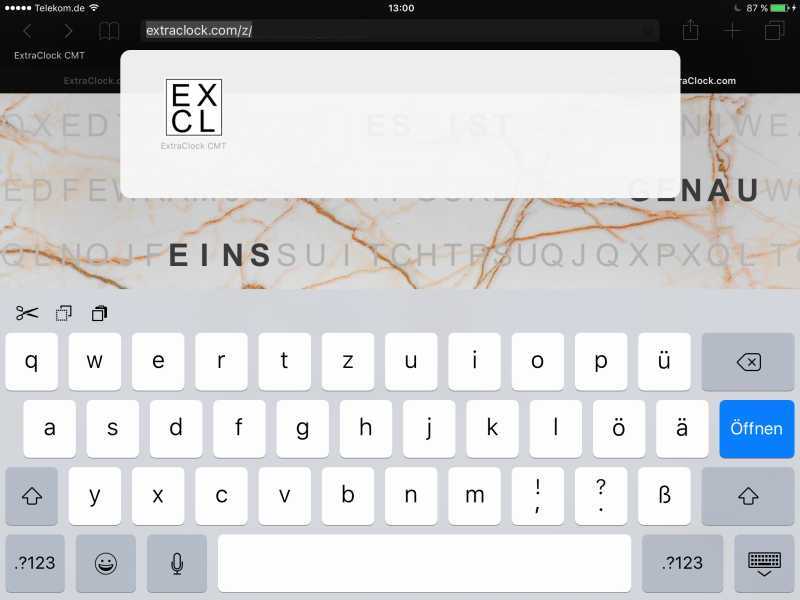
2. Napauta jakokuvaketta
Näytön alareunassa keskellä näkyy neliö, josta osoittaa nuoli ylöspäin. Se on jakokuvake.
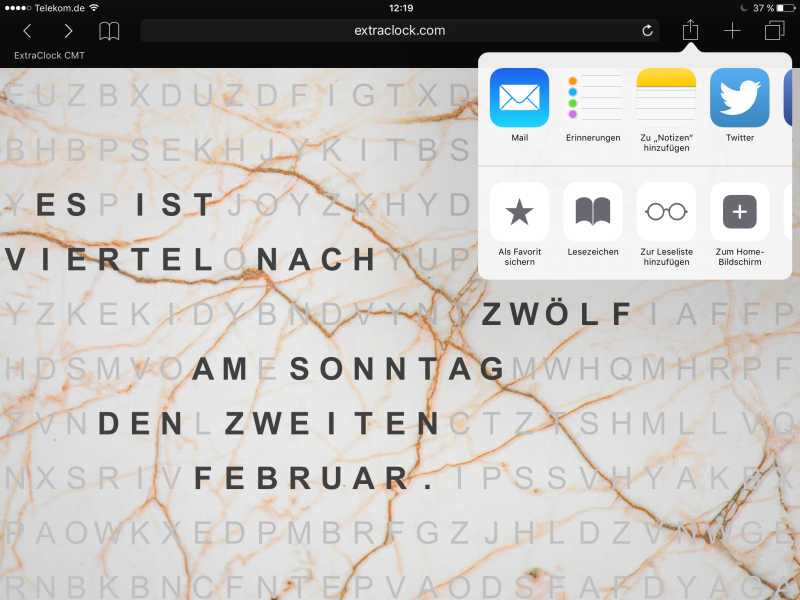
3. Valitse ”Lisää Koti-valikkoon”
Selaa valintoja vasemmalle ja napauta ”Lisää Koti-valikkoon”.
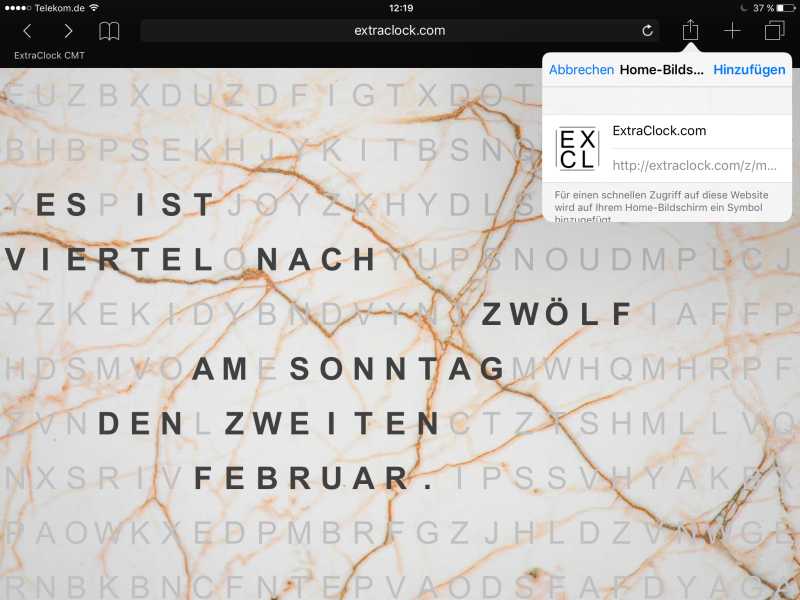
4. Vahvista valitsemalla ”Lisää”
Voit halutessasi antaa kuvakkeelle nimen (esimerkiksi Sanakello). Napauta sitten ”Lisää”.
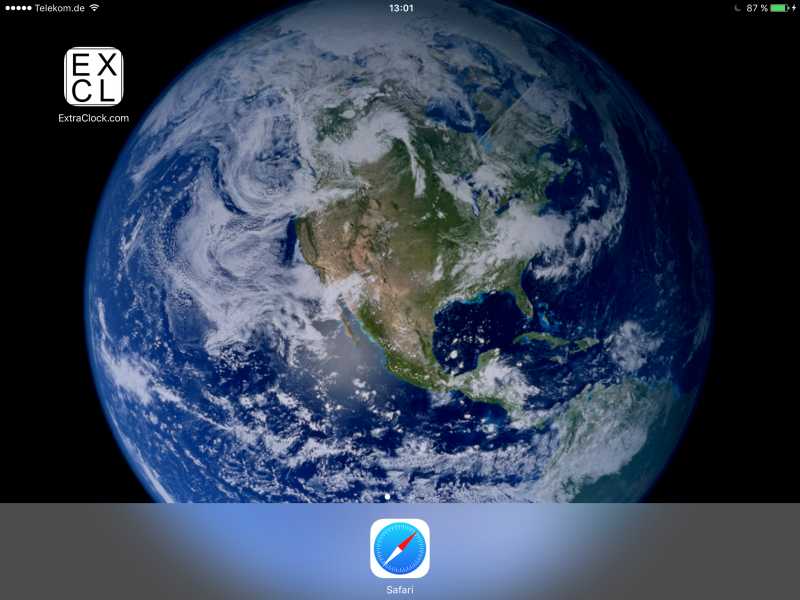
5. Valmista!
Voit nyt käynnistää sanakellon Koti-valikon kuvakkeesta koko näytön tilassa, jos laitteesi ja sen Safari-versio tukevat tätä toimintoa.
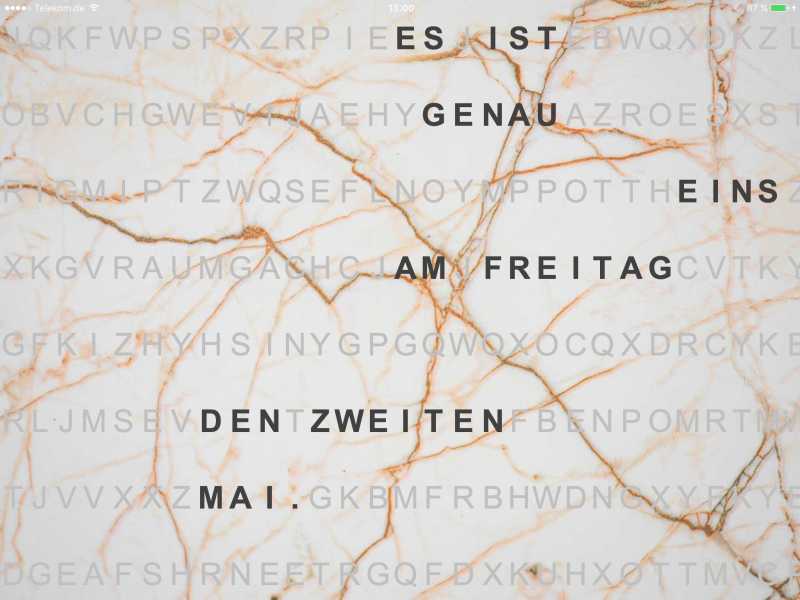
Tässä lopputulos!