

|
Cómo dar un nuevo uso a un iPad antiguo o una tablet vieja |
Es muy sencillo: abre tu enlace personal de ExtraClock en el navegador de tu iPad antiguo, tablet, smartphone o televisor.
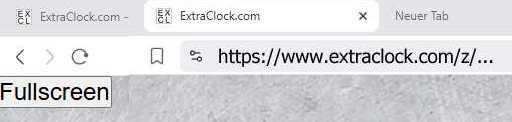
Haz clic en el botón "Pantalla completa". ExtraClock ocupa toda la pantalla y tu dispositivo antiguo se convierte en un elegante reloj de palabras.
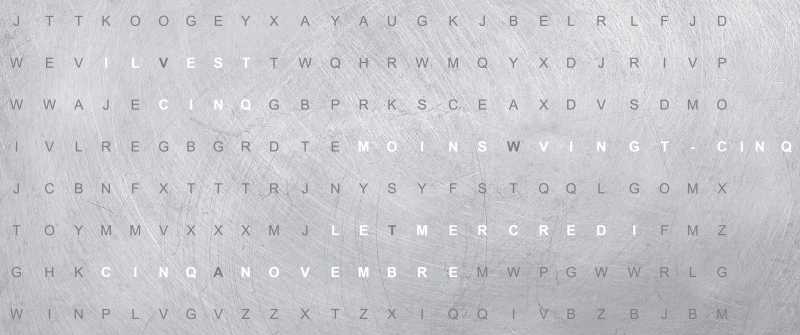
Para salir del modo pantalla completa, haz clic en el punto intermitente en la esquina superior izquierda. Luego se finalizará el modo de pantalla completa.
Eso es todo.

¿Cómo funciona con los iPads antiguos?
Es muy sencillo: guarda el enlace de tu reloj de palabras en la pantalla de inicio.
¡Cinco sencillos pasos para convertir tu dispositivo en un reloj de palabras digital!
Para que tu reloj de palabras se muestre como una aplicación, sin la molesta barra de direcciones, sigue estos pasos:
1. Abre Safari e introduce el enlace del reloj de palabras
Abre tu enlace personal de ExtraClock en Safari.
2. Toca el icono de compartir
En la parte inferior, en el centro, verás un cuadrado con una flecha hacia arriba: es el icono de compartir.
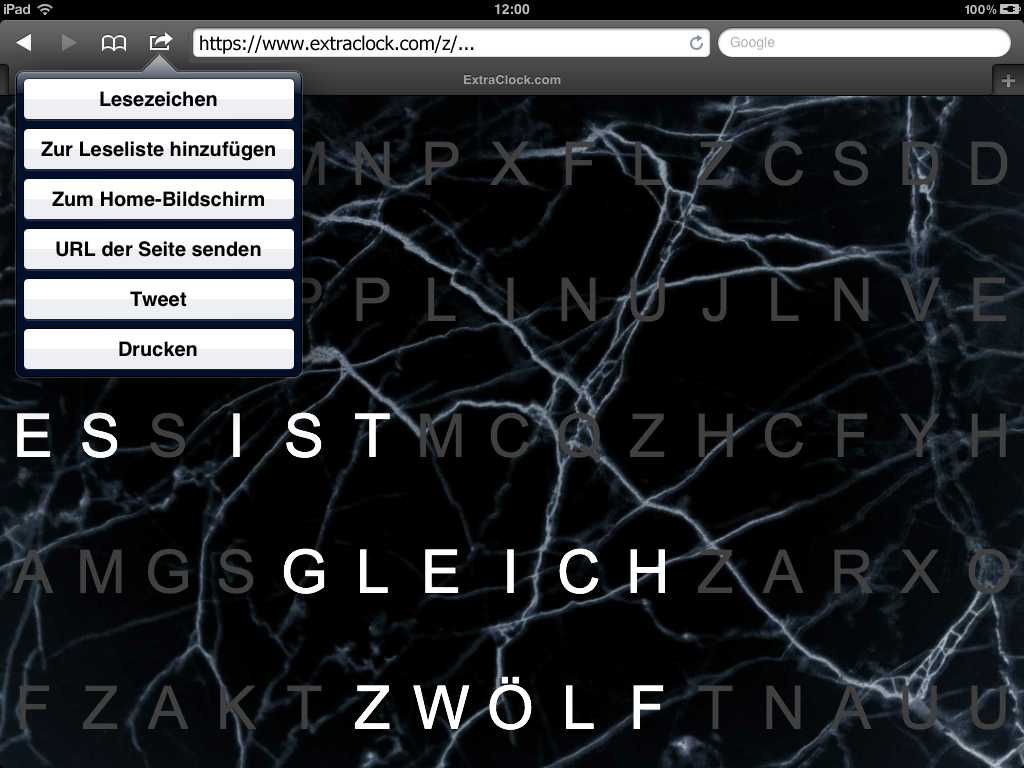
3. Selecciona «Añadir a la pantalla de inicio»
Desplázate hacia abajo en la lista y toca «Añadir a la pantalla de inicio».
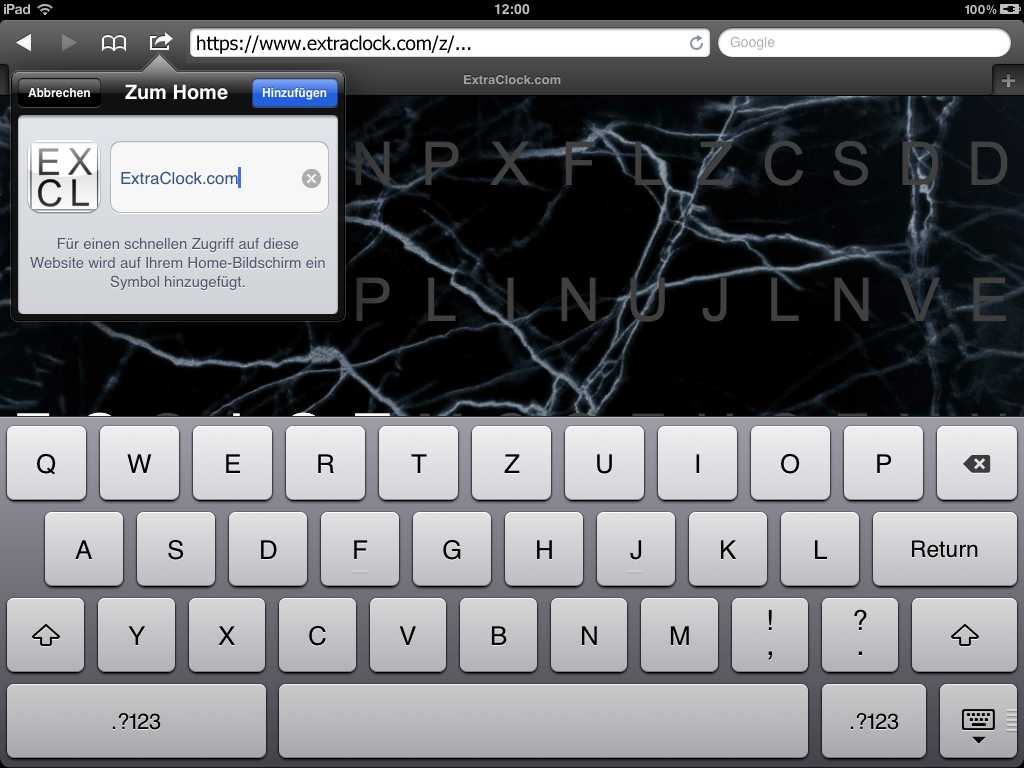
4. Confirma con «Añadir»
Si quieres, puedes darle un nombre (por ejemplo, Reloj de palabras). Después, toca «Añadir».
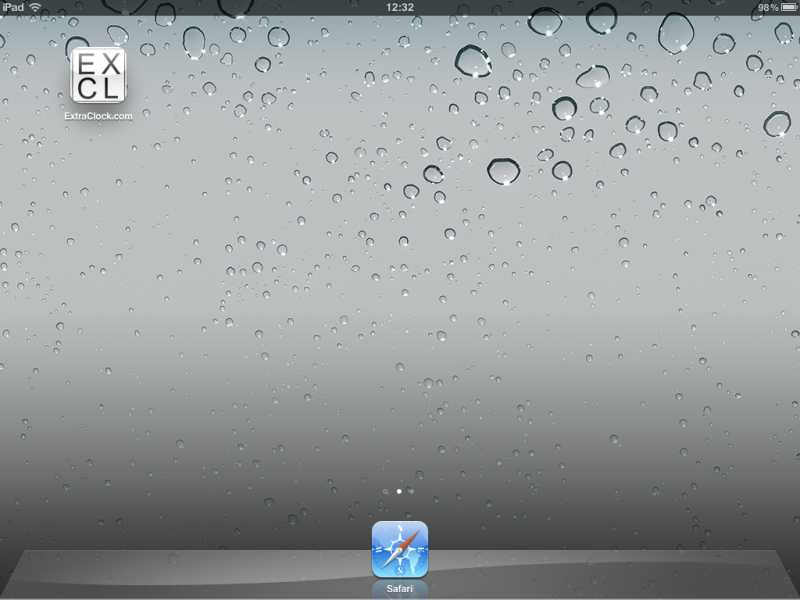
5. ¡Listo!
Ahora puedes abrir el reloj de palabras desde el icono de la pantalla de inicio y utilizarlo a pantalla completa, si tu versión de iOS lo permite.
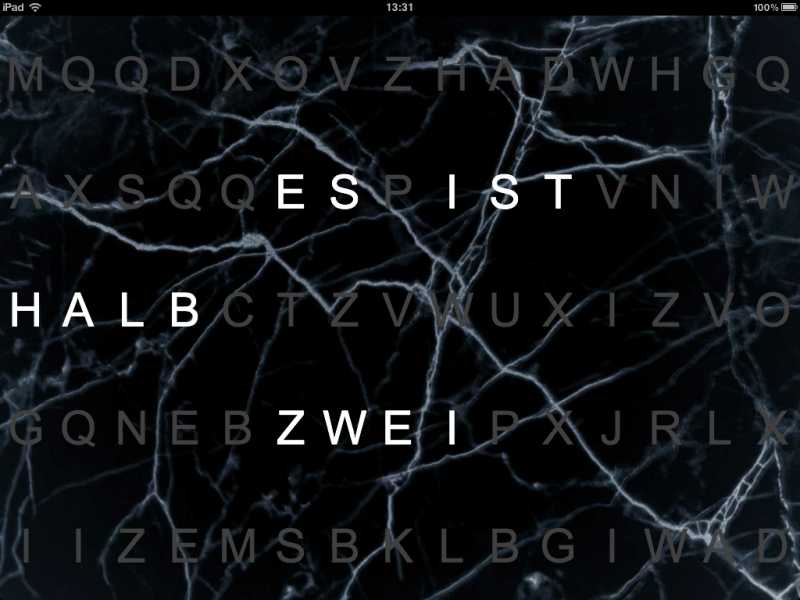
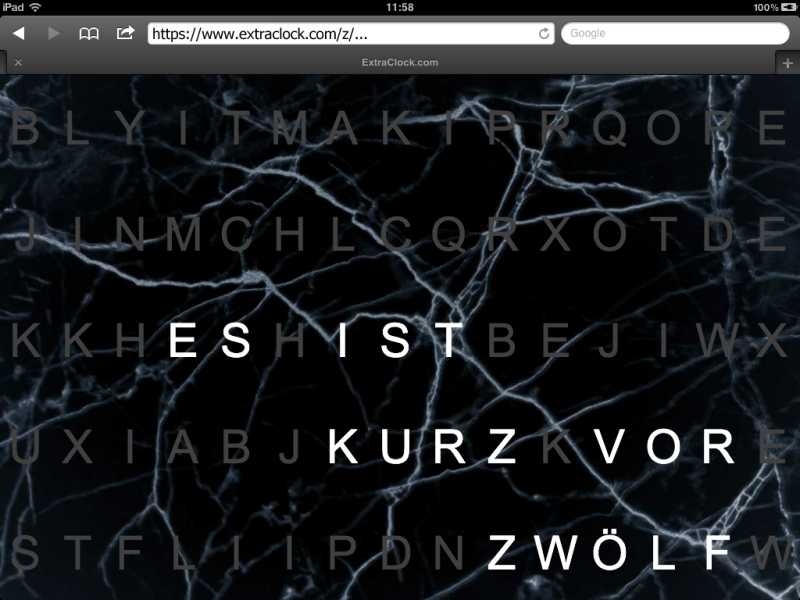
¡Este es el resultado!
En algunos iPad 1, los pasos pueden verse un poco diferentes:
1. Abre Safari e introduce el enlace del reloj de palabras
Abre tu enlace personal de ExtraClock en Safari.
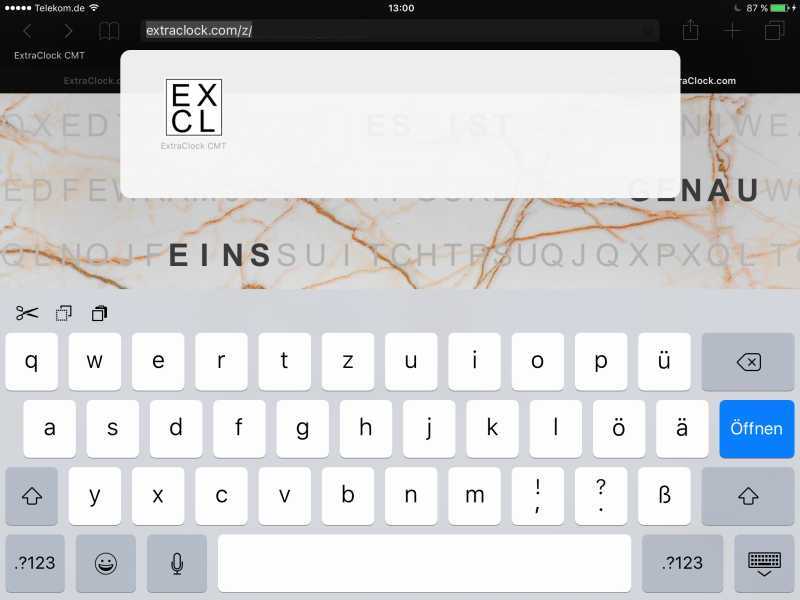
2. Toca el icono de compartir
En la parte inferior, en el centro, verás un cuadrado con una flecha hacia arriba: es el icono de compartir.
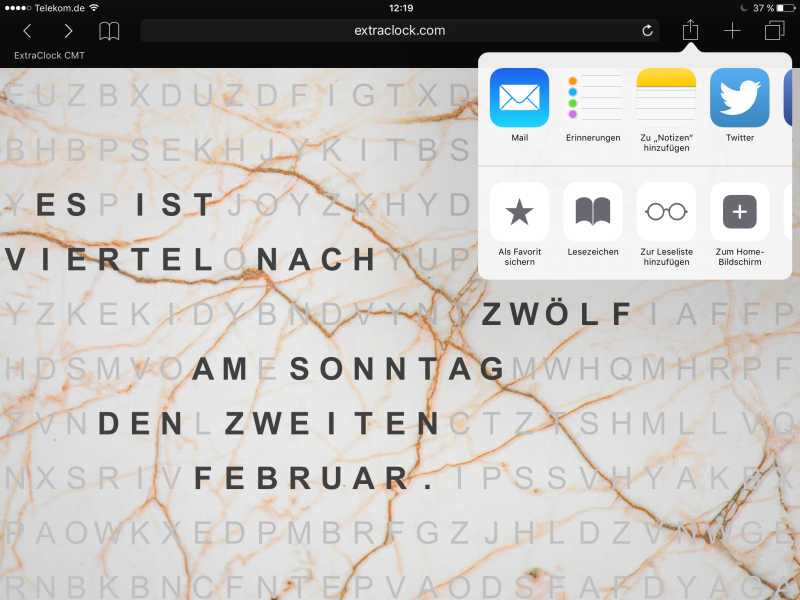
3. Selecciona «Añadir a la pantalla de inicio»
Desplázate hacia la izquierda en la lista y toca «Añadir a la pantalla de inicio».
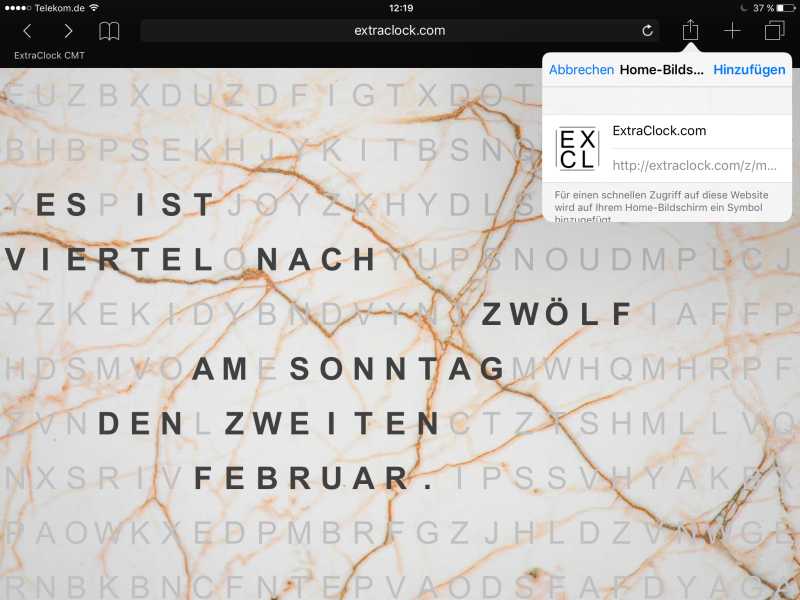
4. Confirma con «Añadir»
Si quieres, puedes darle un nombre (por ejemplo, Reloj de palabras). Después, toca «Añadir».
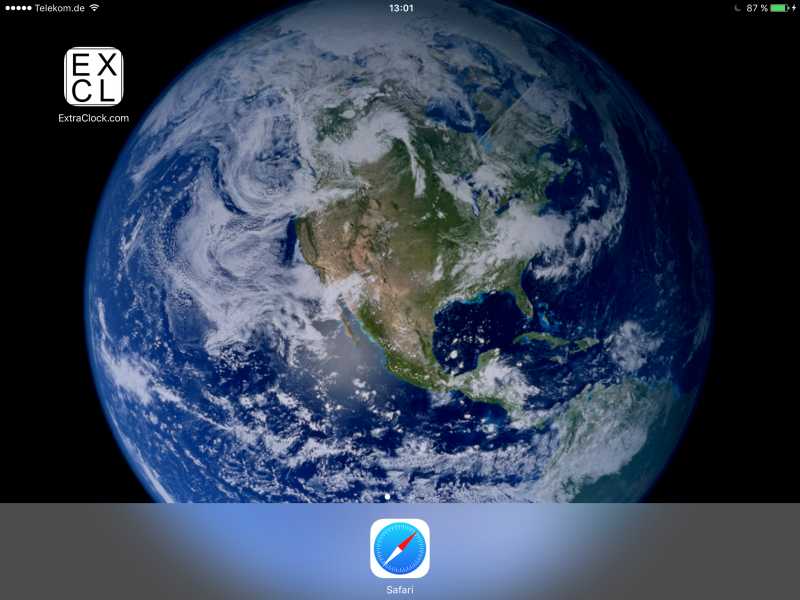
5. ¡Listo!
Ahora puedes abrir el reloj de palabras desde el icono de la pantalla de inicio y utilizarlo a pantalla completa, si tu versión de iOS lo permite.
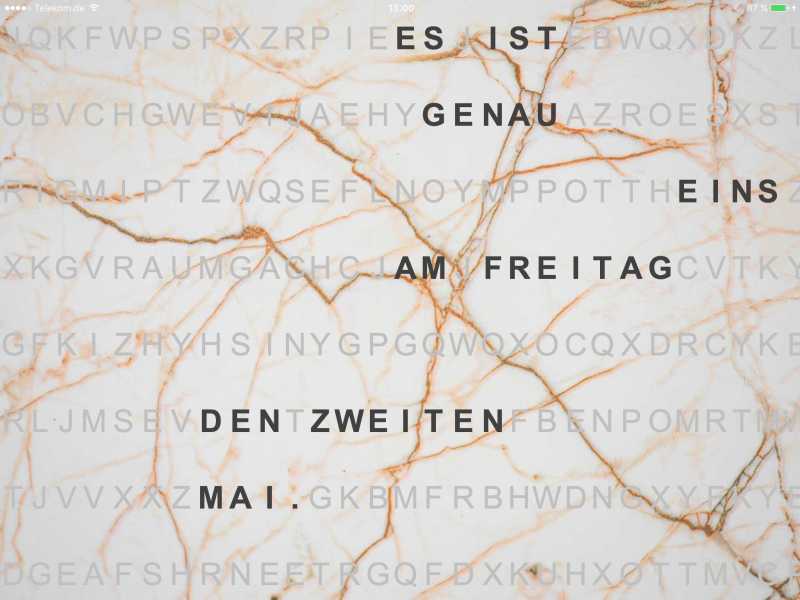
¡Este es el resultado!