

|
So funktioniert ExtraClock |
Ganz einfach: Öffne Deinen persönlichen ExtraClock-Link im Browser auf Deinem alten iPad, Tablet, Smartphone oder TV.
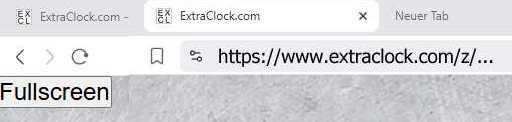
Klicke auf den Button "Fullscreen". ExtraClock füllt den Bildschirm und Dein altes Gerät wird zur stilvollen Wortuhr.
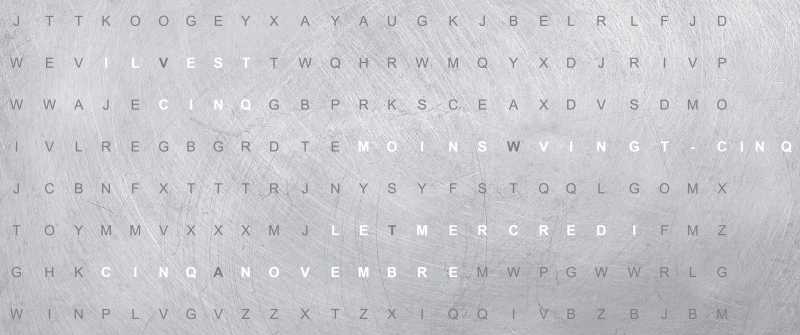
Um den Fullscreen Modus wieder zu verlassen, klicke den blinkenden Punkt im oberen linken Eck an. Danach wird der Fullscreen Modus wieder beendet.
Das war's.

Wie funktioniert's mit älteren iPads?
Ganz einfach, speichere den Wortuhrlink auf Deinem Homebildschirm.
5 kleine Schritte zur digitalen Wortuhr auf eigenem Device!
Damit deine Wortuhr ohne störende Adresszeile wie eine App angezeigt wird, gehe wie folgt vor:
1. Öffne Safari und gib den Wortuhr Link
Öffne Deinen persönlichen ExtraClock-Link in Safari.
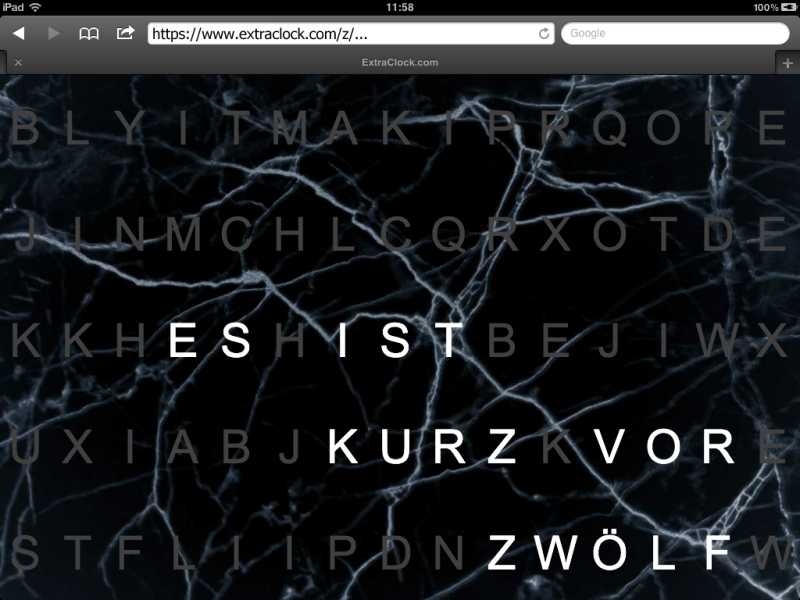
2. Tippe auf das Teilen-Symbol
Unten in der Mitte siehst Du ein Quadrat mit einem Pfeil nach oben – das Teilen-Symbol.
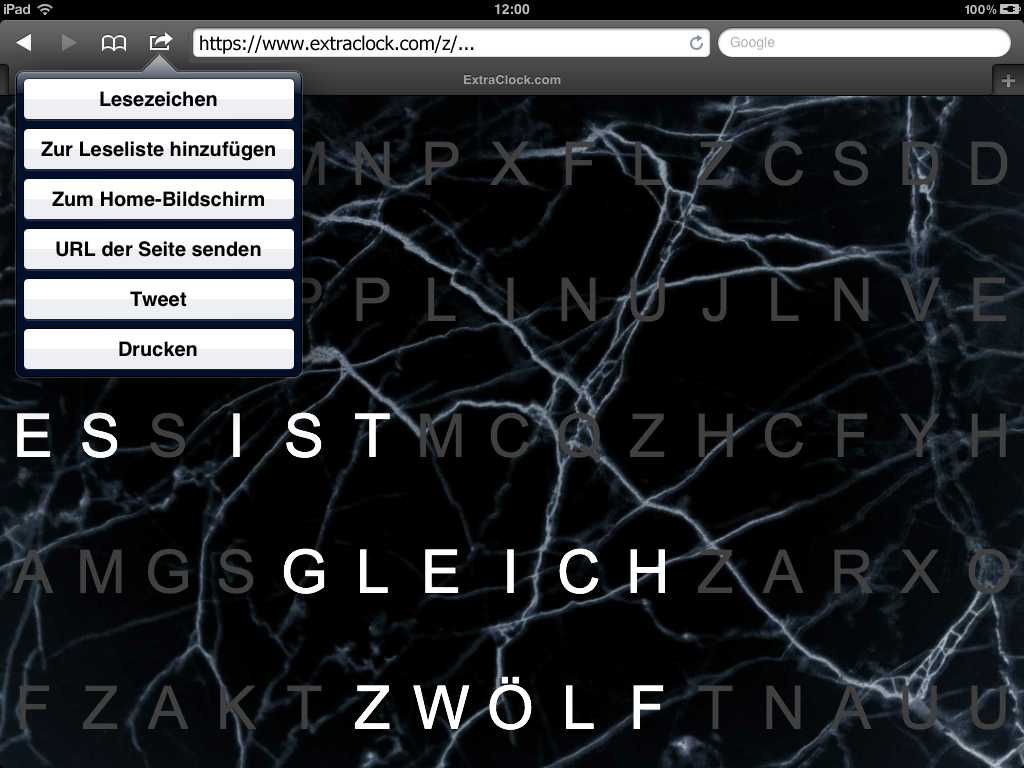
3. Wähle „Zum Home-Bildschirm“ aus
Scrolle in der Liste nach unten und tippe auf „Zum Home-Bildschirm“.
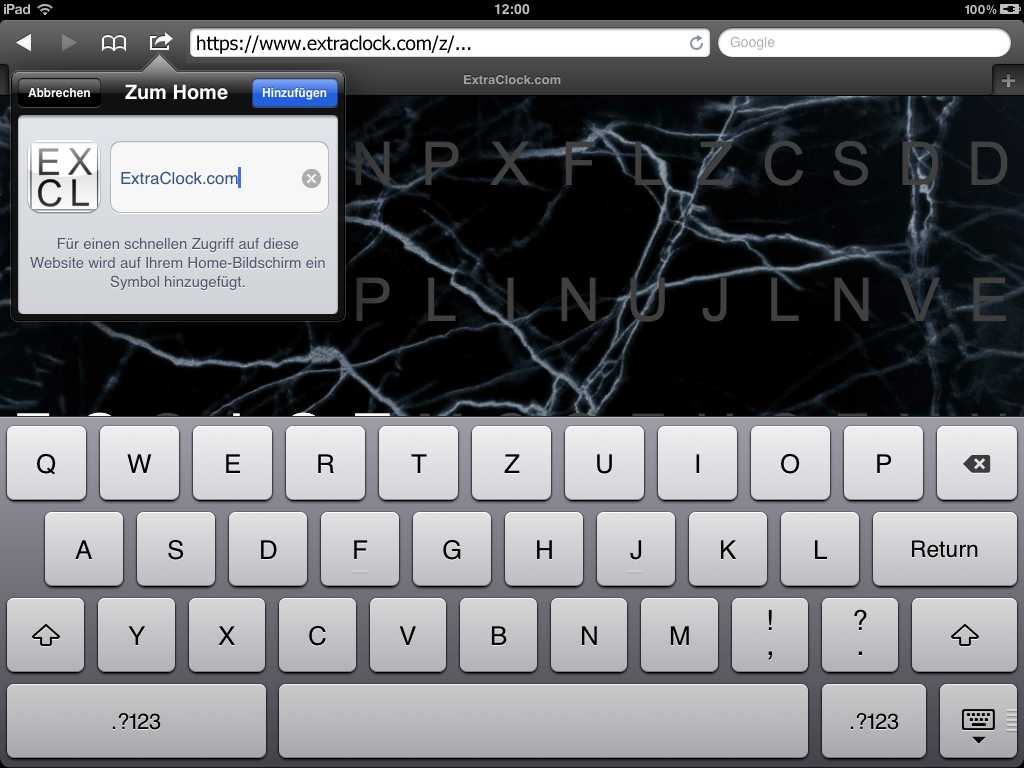
4. Bestätige mit „Hinzufügen“
Du kannst noch einen Namen vergeben (z. B. Wortuhr). Danach auf „Hinzufügen“ tippen.
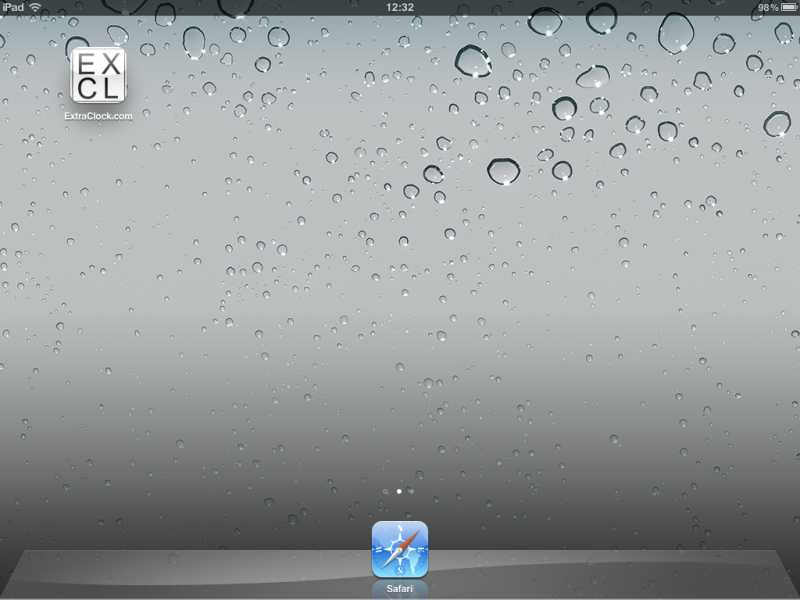
5. Fertig!
Jetzt kannst Du die Wortuhr jederzeit über das Icon auf dem Home-Bildschirm im Vollbild starten.
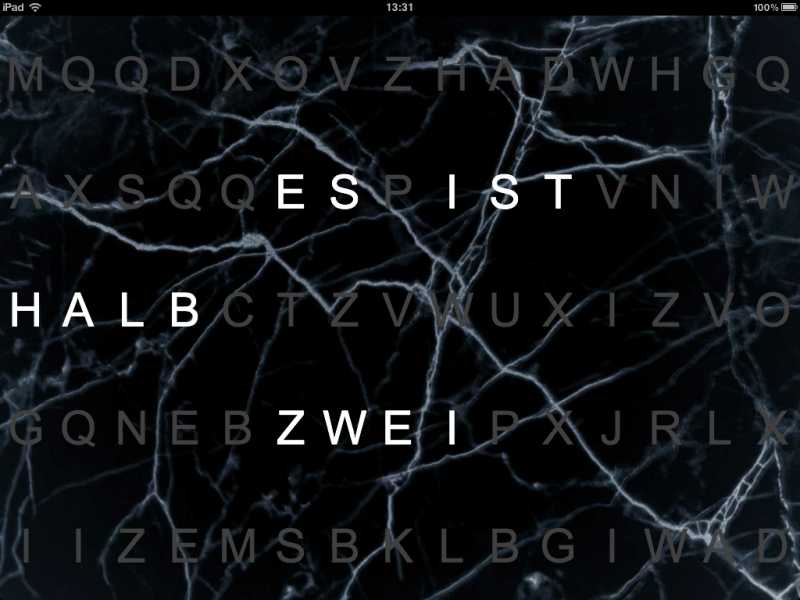
Das Ergebnis!
Auf machen iPad 1 kann es aber auch so aussehen:
1. Öffne Safari und gib den Wortuhr Link
Öffne Deinen persönlichen ExtraClock-Link in Safari.
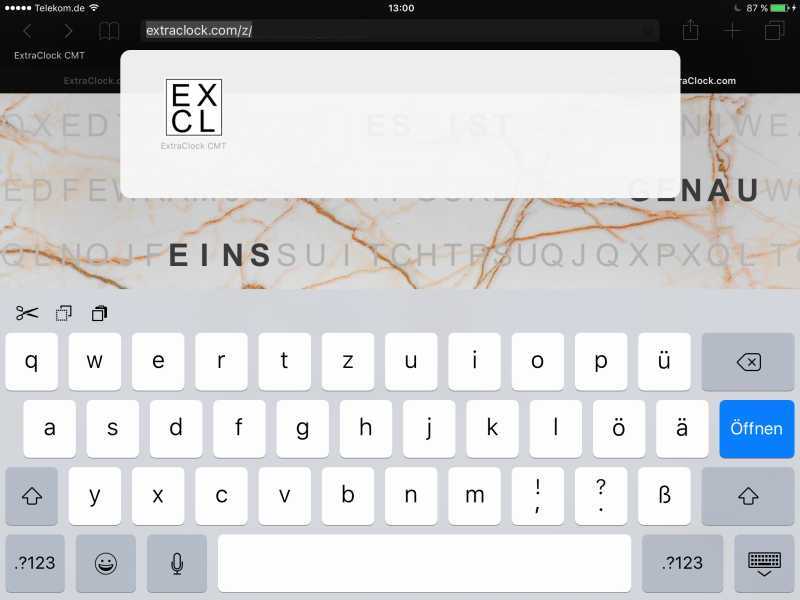
2. Tippe auf das Teilen-Symbol
Unten in der Mitte siehst Du ein Quadrat mit einem Pfeil nach oben – das Teilen-Symbol.
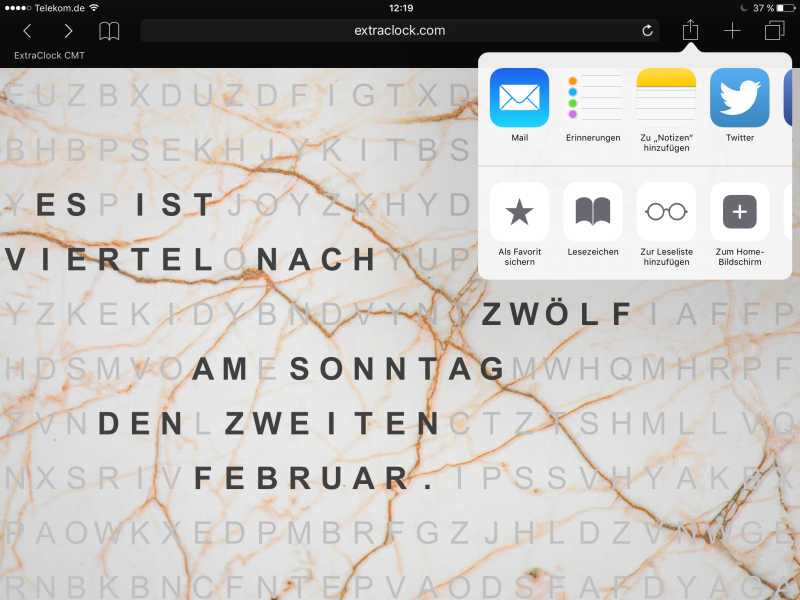
3. Wähle „Zum Home-Bildschirm“ aus
Scrolle in der Liste nach links und tippe auf „Zum Home-Bildschirm“.
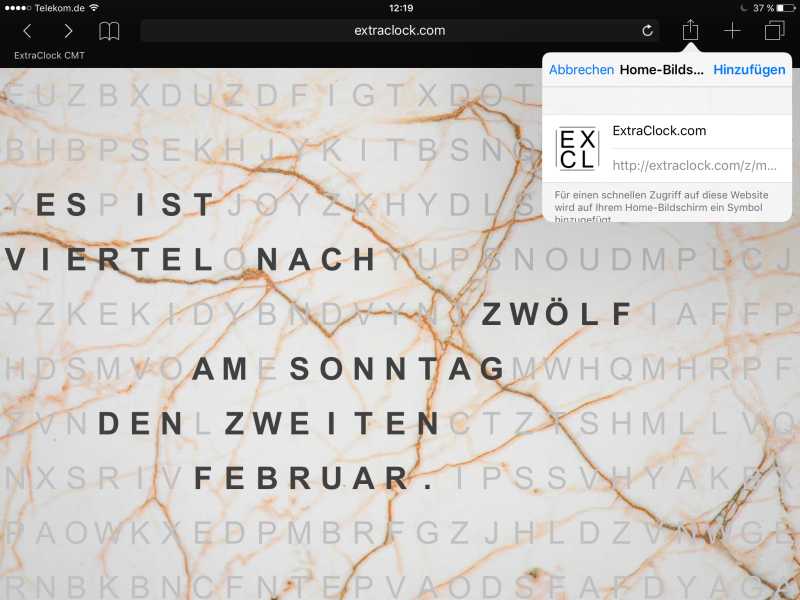
4. Bestätige mit „Hinzufügen“
Du kannst noch einen Namen vergeben (z. B. Wortuhr). Danach auf „Hinzufügen“ tippen.
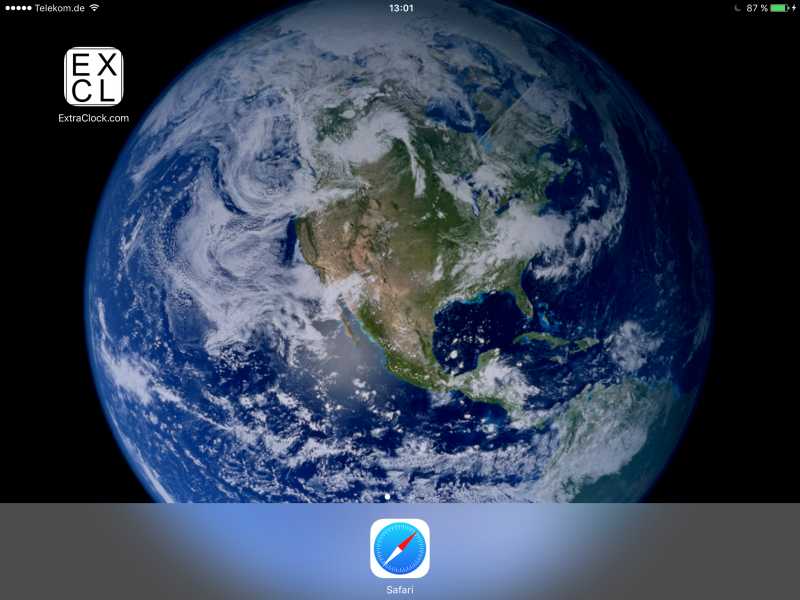
5. Fertig!
Jetzt kannst Du die Wortuhr jederzeit über das Icon auf dem Home-Bildschirm im Vollbild starten.
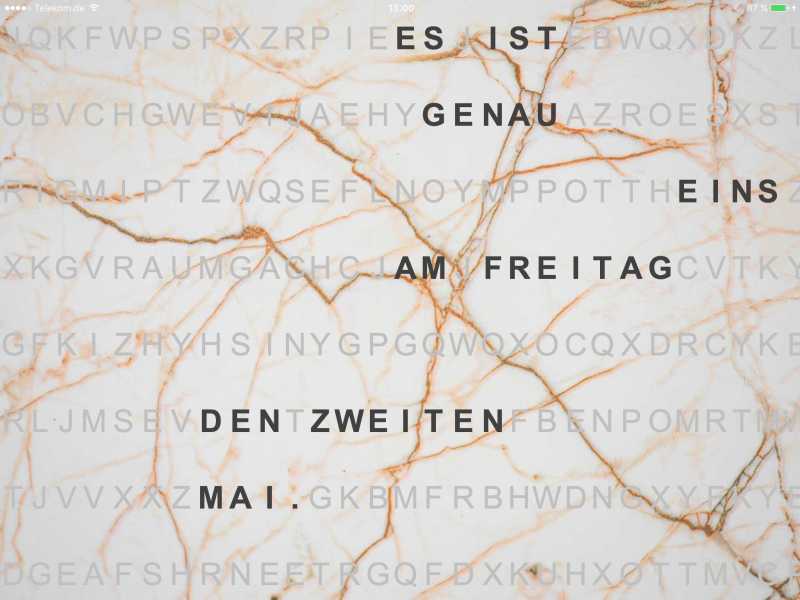
Das Ergebnis!