
|
Sådan giver du en gammel iPad eller tablet et nyt formål |
Det er meget enkelt: Åbn dit personlige ExtraClock-link i browseren på din gamle iPad, tablet, smartphone eller TV.
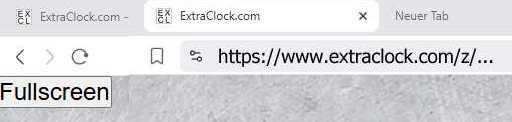
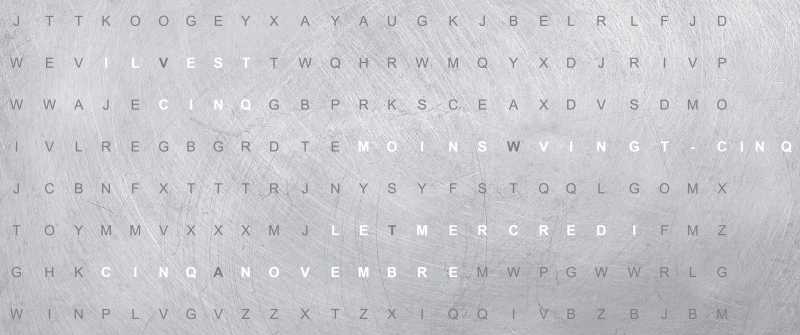
Klik på knappen "Fuld skærm". ExtraClock fylder hele skærmen, og din gamle enhed bliver til et elegant ordur.
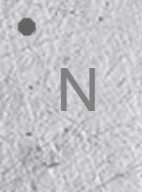
For at afslutte fuldskærmstilstand, klik på det blinkende punkt øverst til venstre. Fuldskærmstilstanden afsluttes derefter.
Det var det.
Hvordan fungerer det med ældre iPads?
Det er nemt: Gem linket til dit ordur på hjemmeskærmen.
Fem enkle trin til at bruge din enhed som et digitalt ordur!
Følg disse trin for at få dit ordur vist som en app uden en forstyrrende adresselinje:
1. Åbn Safari, og indtast linket til dit ordur
Åbn dit personlige ExtraClock-link i Safari.
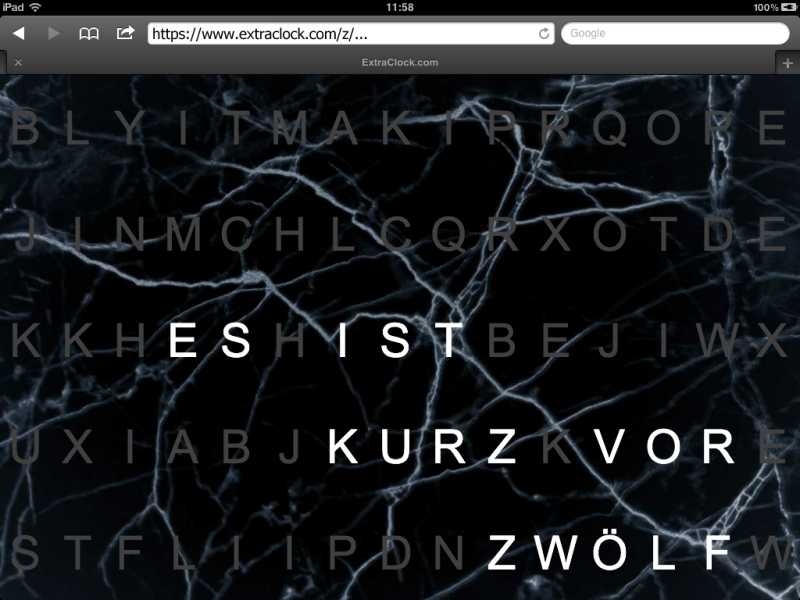
2. Tryk på Del-symbolet
Nederst midt på skærmen kan du se en firkant med en pil, der peger opad. Det er Del-symbolet.
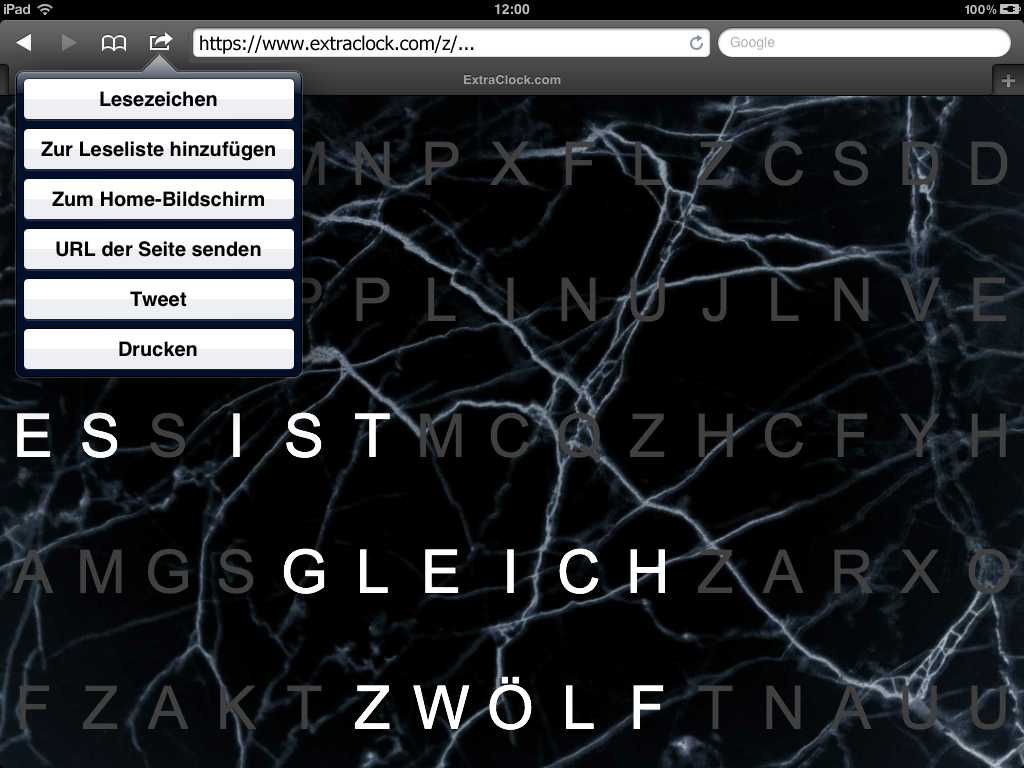
3. Vælg »Føj til hjemmeskærm«
Rul ned på listen, og tryk på »Føj til hjemmeskærm«.
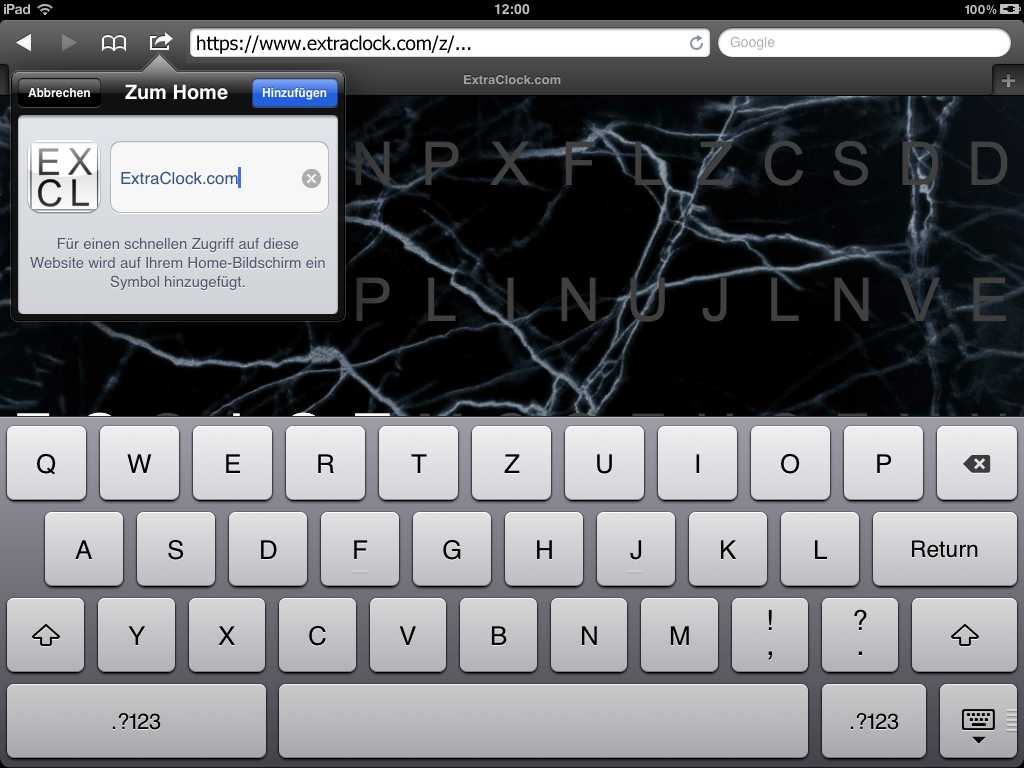
4. Bekræft med »Tilføj«
Du kan vælge et navn til genvejen (f.eks. Ordur). Tryk derefter på »Tilføj«.
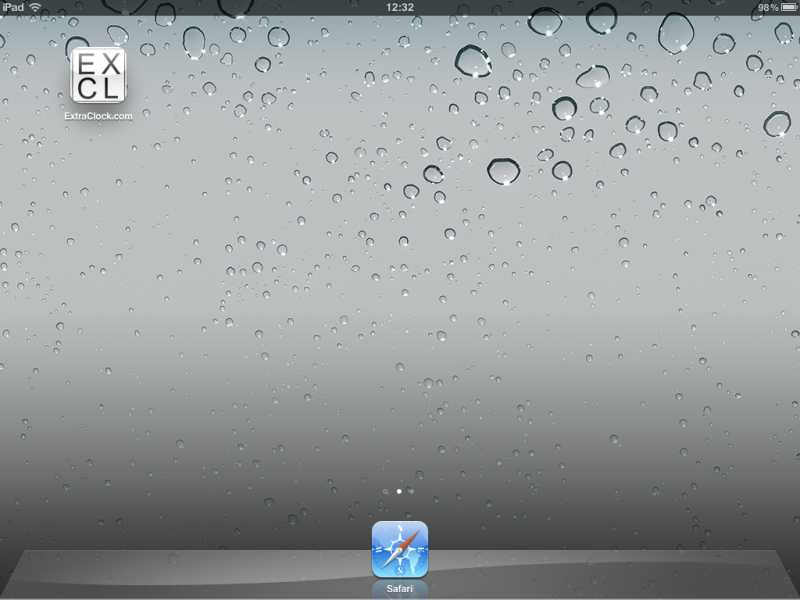
5. Færdig!
Nu kan du åbne dit ordur fra symbolet på hjemmeskærmen og bruge det i fuld skærm, hvis din iPad understøtter denne visning.
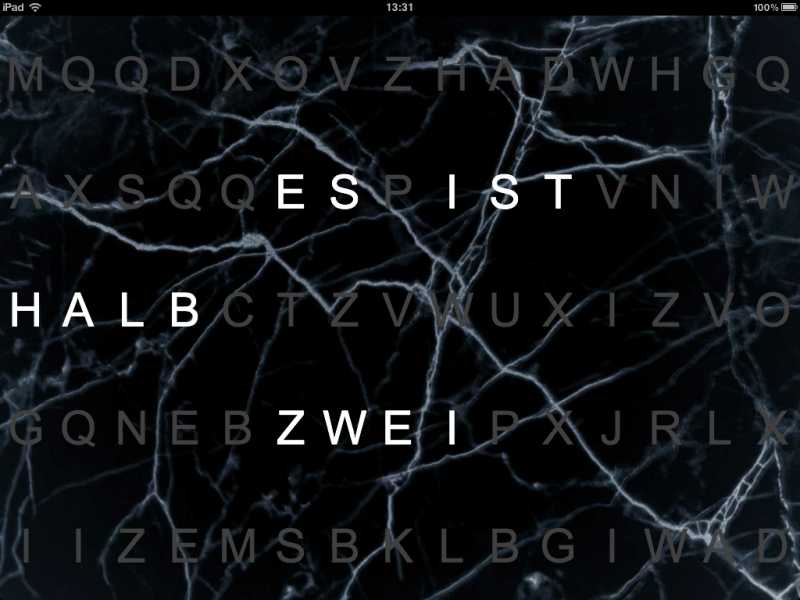
Sådan ser resultatet ud!
På nogle ældre iPads, f.eks. iPad 1, kan trinene se lidt anderledes ud:
1. Åbn Safari, og indtast linket til dit ordur
Åbn dit personlige ExtraClock-link i Safari.
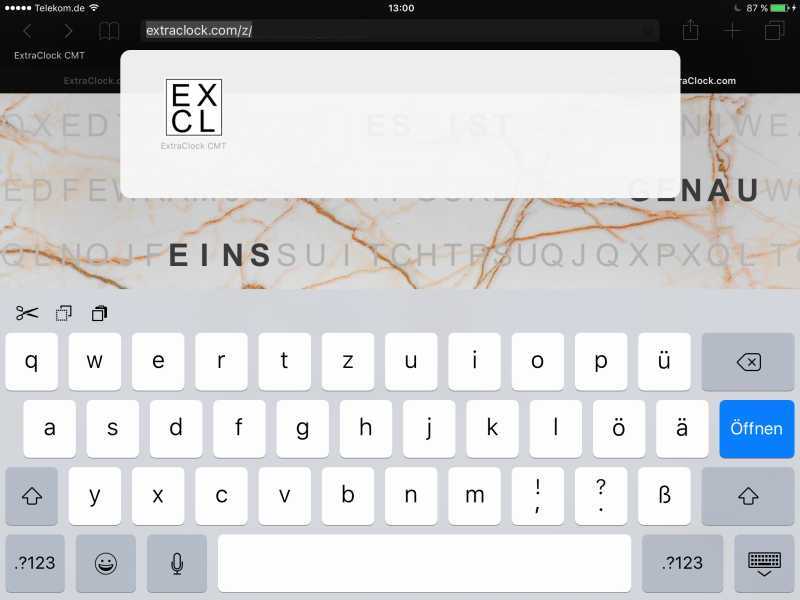
2. Tryk på Del-symbolet
Nederst midt på skærmen kan du se en firkant med en pil, der peger opad. Det er Del-symbolet.
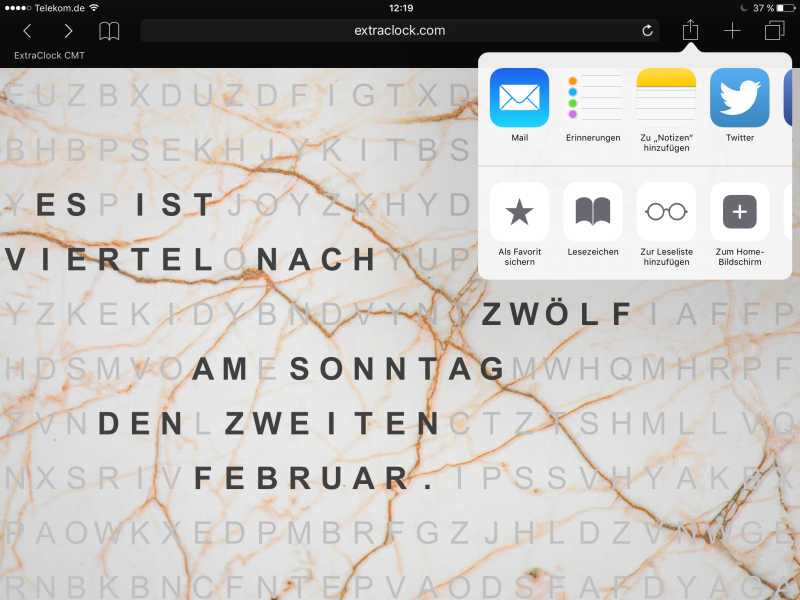
3. Vælg »Føj til hjemmeskærm«
Rul til venstre på listen, og tryk på »Føj til hjemmeskærm«.
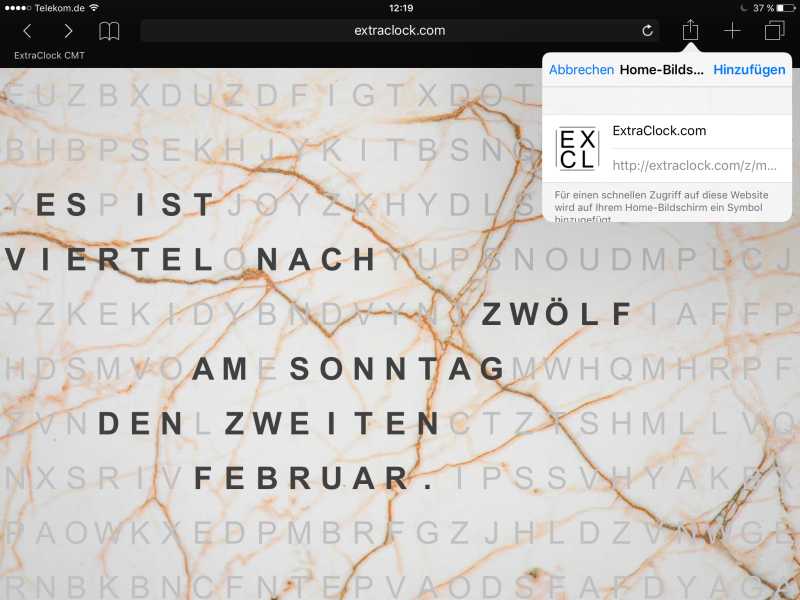
4. Bekræft med »Tilføj«
Du kan vælge et navn til genvejen (f.eks. Ordur). Tryk derefter på »Tilføj«.
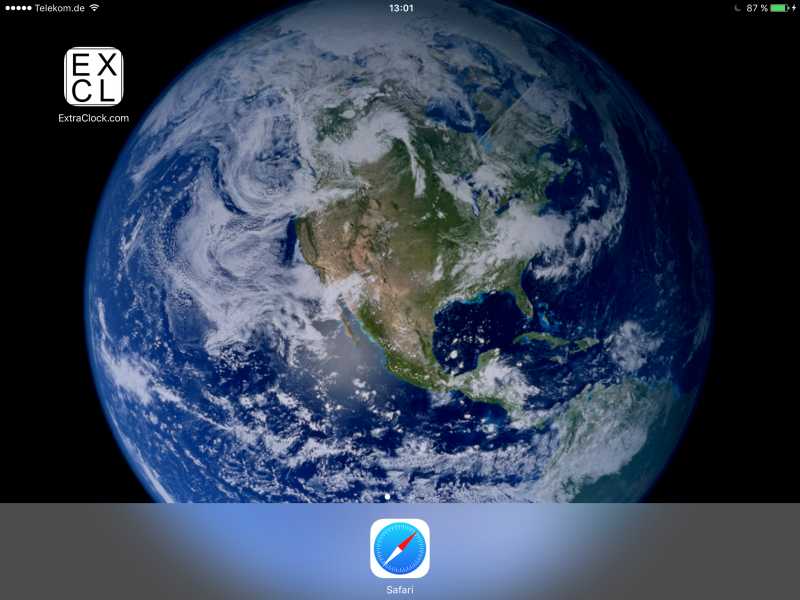
5. Færdig!
Nu kan du åbne dit ordur fra symbolet på hjemmeskærmen og bruge det i fuld skærm, hvis din iPad understøtter denne visning.
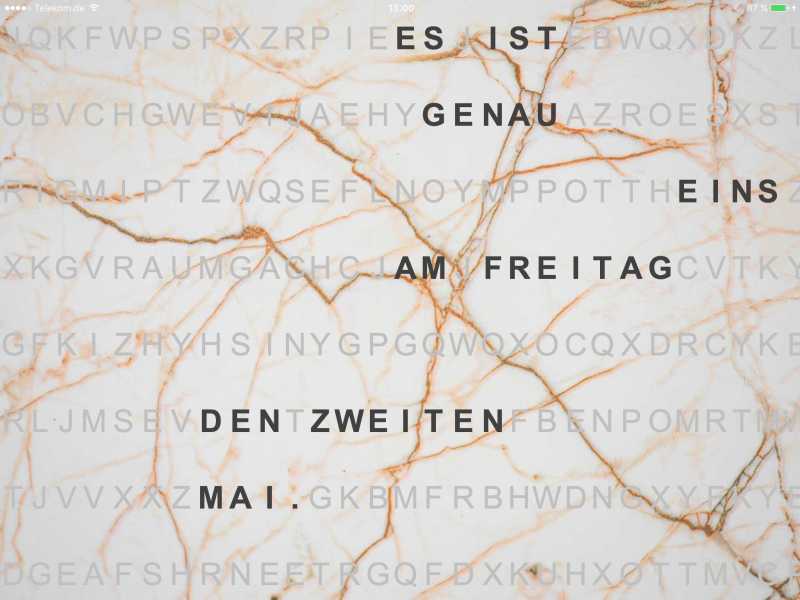
Sådan ser resultatet ud!