

|
كيف تعمل ExtraClock |
الأمر بسيط جدًا! افتح رابط ExtraClock الشخصي الخاص بك في المتصفح.
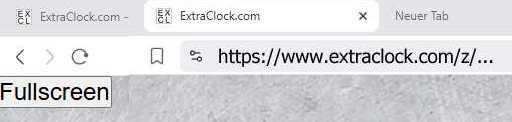
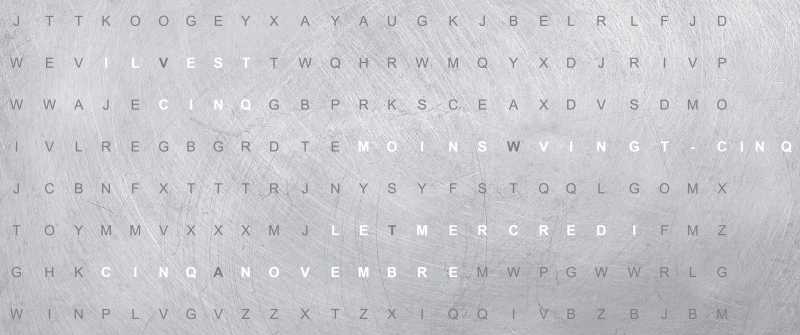
اضغط على زر "ملء الشاشة". ستبدأ الساعة الرقمية بوضع ملء الشاشة.
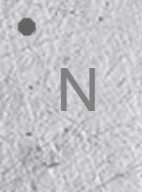
للخروج من وضع ملء الشاشة، اضغط على النقطة اللامعة في الزاوية العليا اليسرى. بعدها سيتم إيقاف وضع ملء الشاشة.
هذا كل شيء.
كيف تستخدم ExtraClock على أجهزة iPad القديمة؟
الأمر بسيط: احفظ رابط ساعة الكلمات على الشاشة الرئيسية لجهازك.
خمس خطوات بسيطة لتحويل جهازك إلى ساعة كلمات رقمية!
لعرض ساعة الكلمات مثل تطبيق من دون شريط العنوان المزعج، اتبع الخطوات التالية:
1. افتح Safari وأدخل رابط ساعة الكلمات
افتح رابط ExtraClock الشخصي الخاص بك في متصفح Safari.
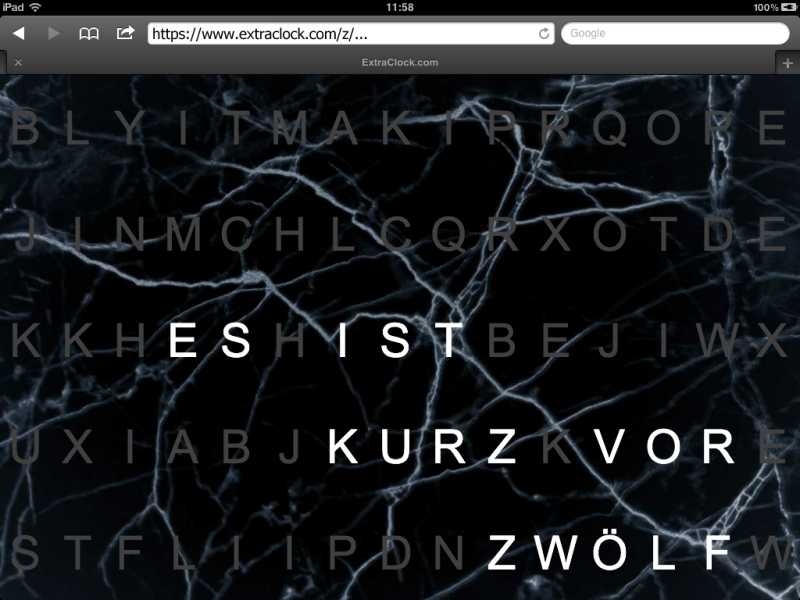
2. اضغط على رمز المشاركة
سترى في أسفل الشاشة، في المنتصف، مربعًا يتجه منه سهم إلى الأعلى؛ هذا هو رمز المشاركة.
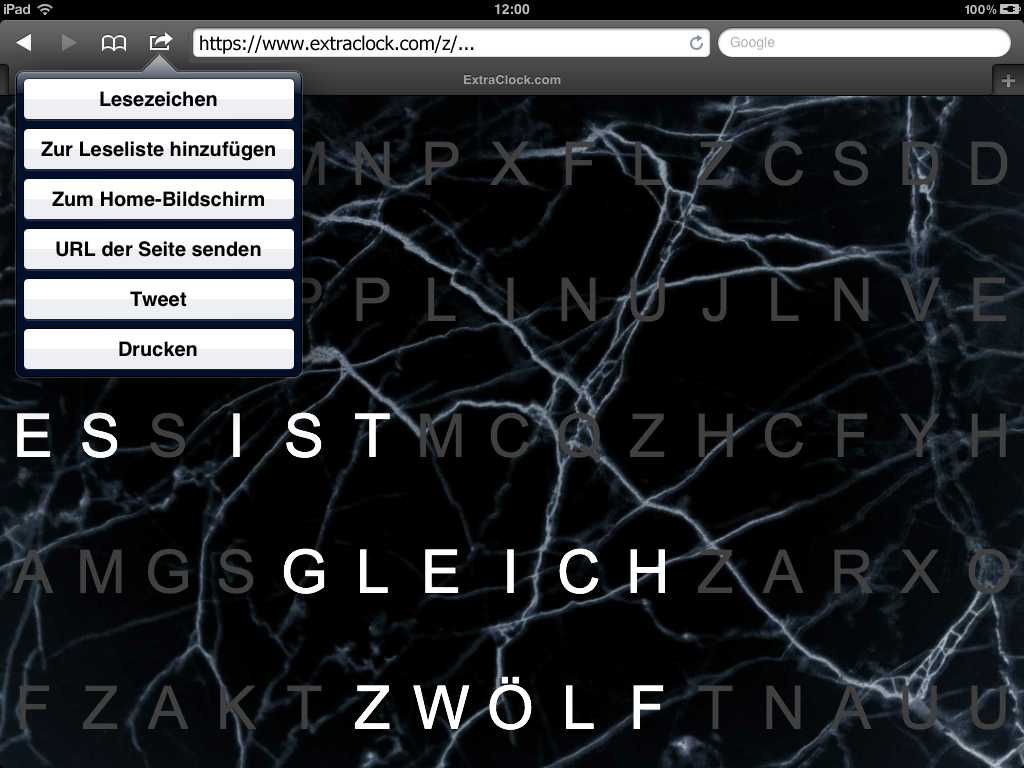
3. اختر «إضافة إلى الشاشة الرئيسية»
مرّر القائمة إلى الأسفل، ثم اضغط على «إضافة إلى الشاشة الرئيسية».
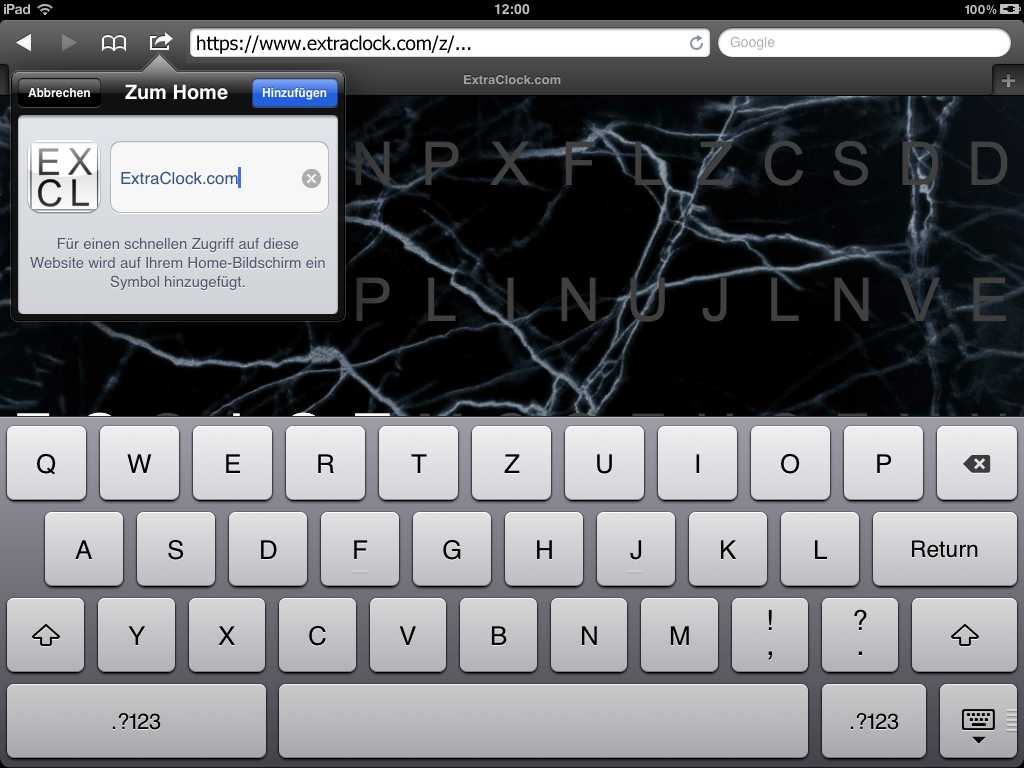
4. أكّد بالضغط على «إضافة»
يمكنك اختيار اسم للاختصار، مثل ساعة الكلمات، ثم اضغط على «إضافة».
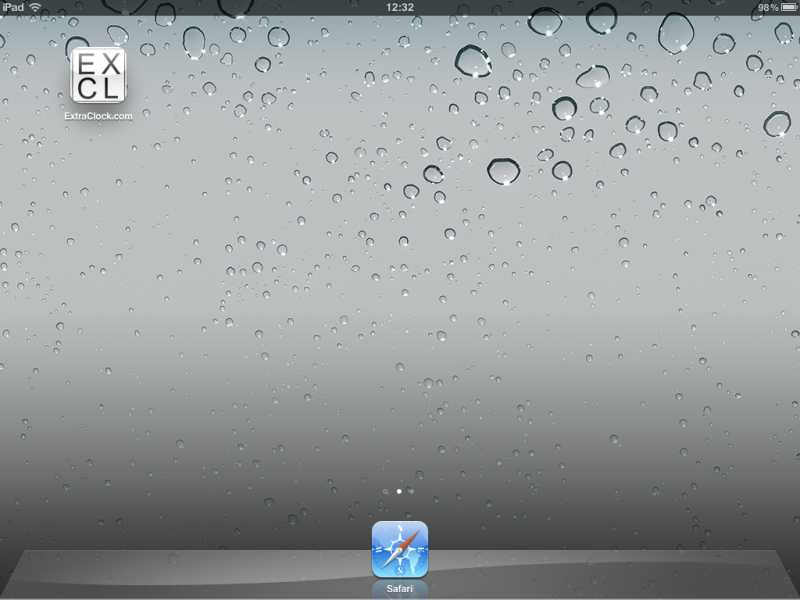
5. انتهيت!
يمكنك الآن تشغيل ساعة الكلمات في وضع ملء الشاشة من الرمز الموجود على الشاشة الرئيسية.
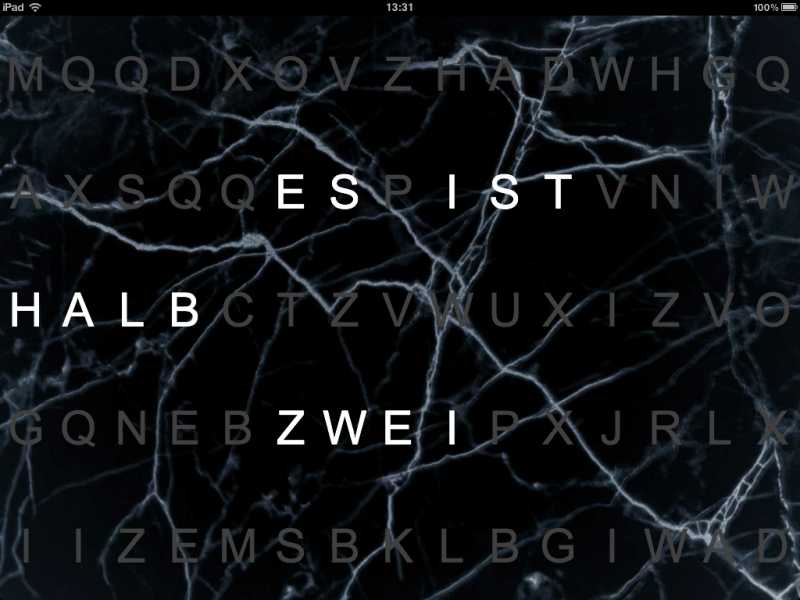
هذه هي النتيجة!
قد تبدو الخطوات مختلفة قليلًا على بعض أجهزة iPad 1:
1. افتح Safari وأدخل رابط ساعة الكلمات
افتح رابط ExtraClock الشخصي الخاص بك في متصفح Safari.
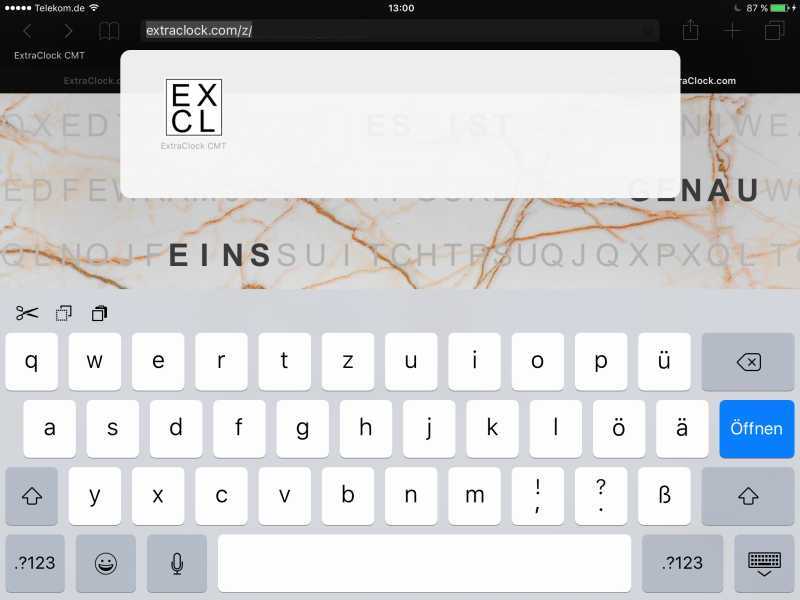
2. اضغط على رمز المشاركة
سترى في أسفل الشاشة، في المنتصف، مربعًا يتجه منه سهم إلى الأعلى؛ هذا هو رمز المشاركة.
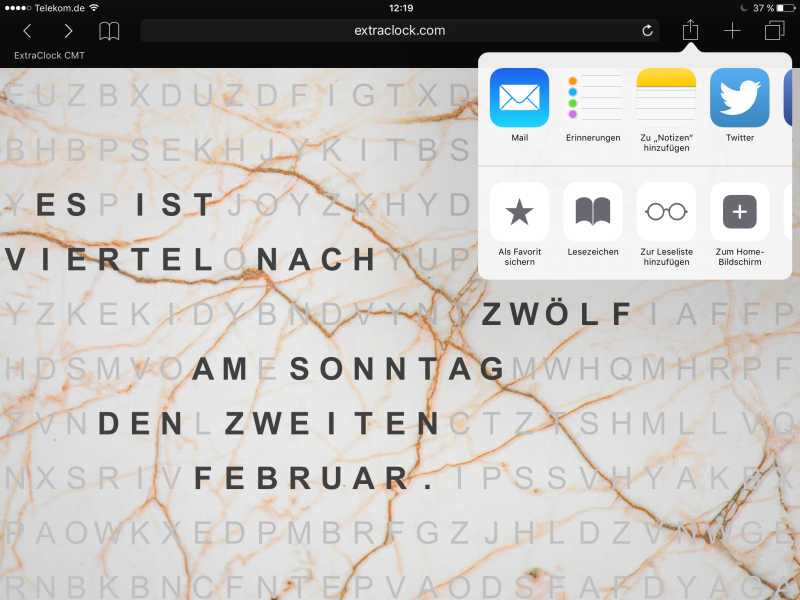
3. اختر «إضافة إلى الشاشة الرئيسية»
مرّر القائمة إلى اليسار، ثم اضغط على «إضافة إلى الشاشة الرئيسية».
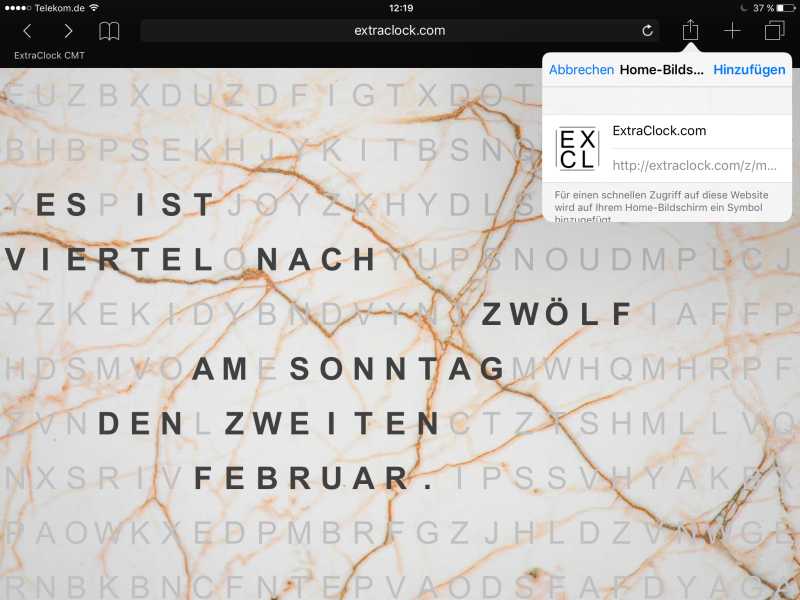
4. أكّد بالضغط على «إضافة»
يمكنك اختيار اسم للاختصار، مثل ساعة الكلمات، ثم اضغط على «إضافة».
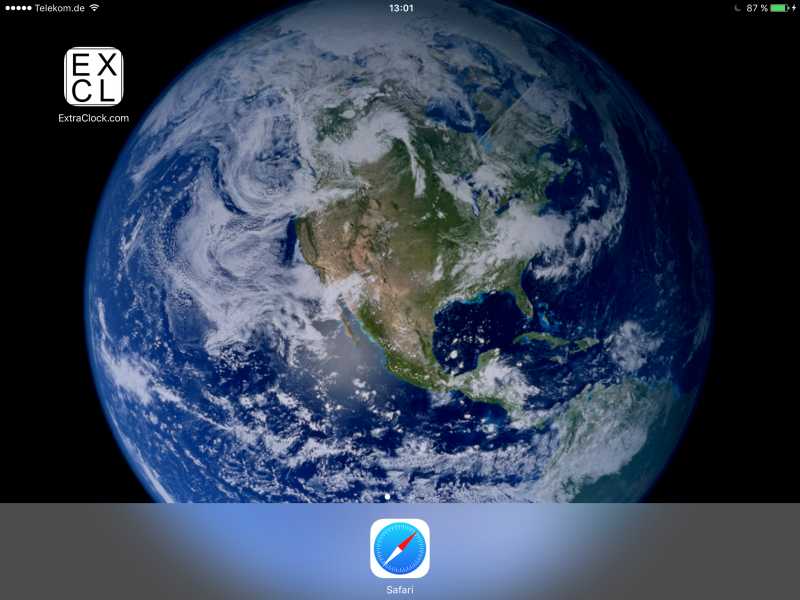
5. انتهيت!
يمكنك الآن تشغيل ساعة الكلمات في وضع ملء الشاشة من الرمز الموجود على الشاشة الرئيسية.
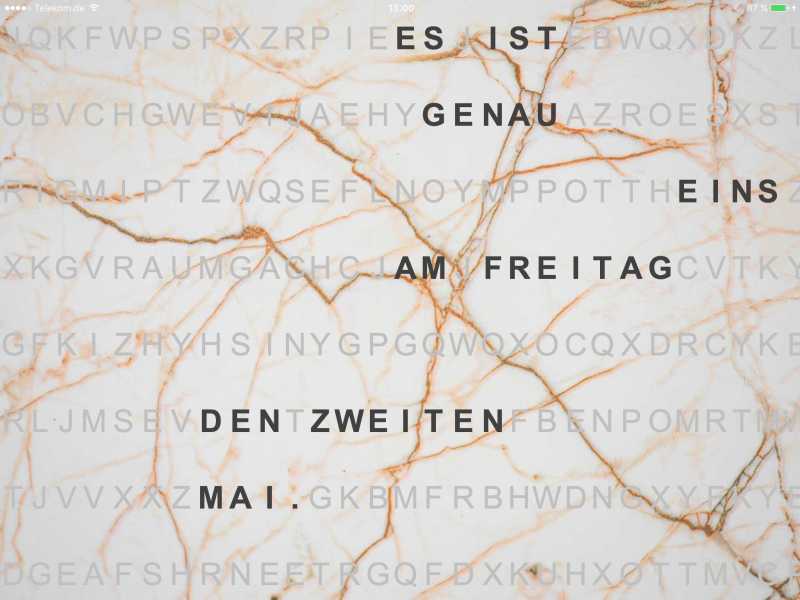
هذه هي النتيجة!